Import multipage
Website to Figma : importez tout le site, pas seulement la page d'accueil
Importez jusqu'à 10 pages en une seule fois, ajoutez-en d'autres à partir des liens du site, et présentez-les sous forme de prototype cliquable.
- Jusqu'à 10 liens par import Multiple, sur tous les plans
- Les liens entre pages importées deviennent des interactions Navigate
- Une seule largeur mesurée pour toutes les pages d'un site
Bientôt sur la Figma Community
Importer un site web dans Figma concerne rarement une seule page. Une proposition de refonte nécessite la page d'accueil, une page catégorie, une fiche produit, les tarifs et le tunnel de commande. Un audit nécessite chaque gabarit. Une migration de contenu nécessite la longue traîne des landing pages. HTML to Frames, le plugin Figma créé par EUREKA!, est conçu pour un travail de cette ampleur.
La source Multiple accepte jusqu'à 10 liens d'un coup. Les pages sont traitées l'une après l'autre et chacune arrive dans sa propre rangée sur le canvas, avec tous ses écrans côte à côte. L'import Multiple est disponible sur tous les plans, Free compris : tester un workflow sur un site complet ne nécessite pas de passer d'abord à un plan payant.
Après n'importe quel import, vous pouvez choisir Import linked pages (importer les pages liées) : le plugin liste les autres pages du même site vers lesquelles pointe la page, et vous cochez celles que vous voulez. Elles sont importées comme un import Multiple, ce qui permet de couvrir un site bien plus vite qu'en rassemblant les URL à la main.
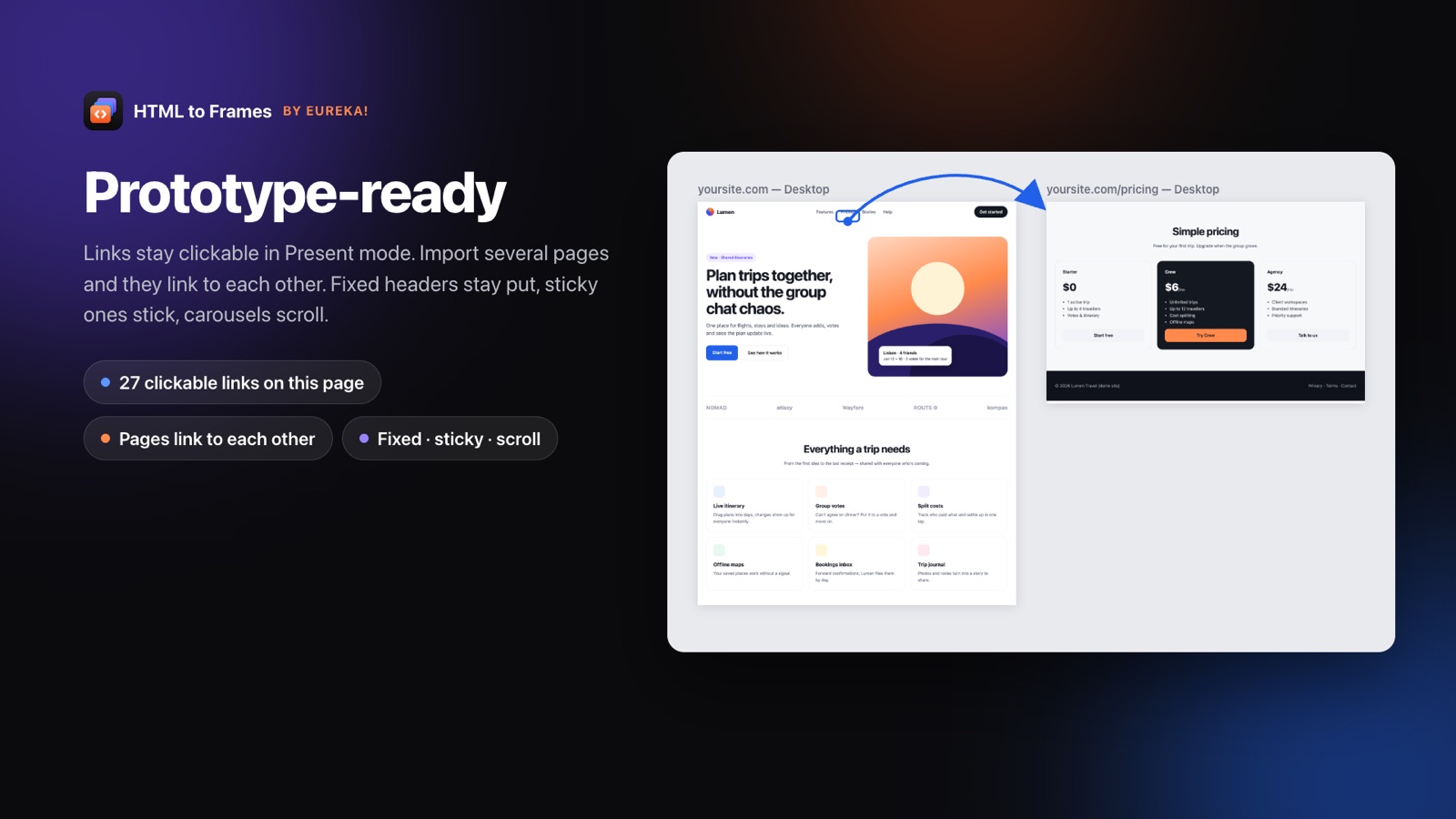
Les pages restent aussi reliées entre elles. Les liens entre pages importées deviennent des interactions de prototype Navigate, les liens externes conservent une action Open link, et les en-têtes fixes ou sticky continuent de fonctionner en mode Present. Vous obtenez une version cliquable du site actuel, à faire parcourir à votre client avant de proposer des changements.
Si vous disposez des fichiers du site plutôt que d'une adresse en ligne, déposez le dossier entier ou un .zip et choisissez les pages à importer. Pour une seule page, URL to Figma est la voie la plus rapide. Les agences peuvent lire le guide de refonte Website to Figma, et le plan Team à cinq postes est décrit sur la page des tarifs.
Importer un site web, page par page
- 01
Collez jusqu'à 10 liens
Utilisez l'onglet Multiple et ajoutez les pages dont vous avez besoin ; elles sont traitées l'une après l'autre.
- 02
Choisissez vos écrans
Choisissez Desktop ou un Responsive set complet ; toutes les pages du site utilisent la même largeur mesurée.
- 03
Ajoutez les pages liées
Depuis l'écran de résultat, ouvrez Import linked pages et cochez d'autres pages du même site.
- 04
Présentez-le comme un prototype
Les liens entre pages importées naviguent déjà : vous pouvez parcourir le site en mode Present.
Conçu pour le travail multipage
Import Multiple sur tous les plans
Jusqu'à 10 liens par lot, chaque page étant placée dans sa propre rangée sur le canvas.
Import linked pages
Choisissez d'autres pages du même site dans une liste après n'importe quel import, au lieu de rassembler les URL à la main.
Interactions Navigate
Les liens entre pages importées deviennent des connexions de prototype ; les liens externes s'ouvrent dans le navigateur.
Une largeur par site
La Site width mesurée est partagée par toutes les pages, pour que les frames s'alignent rangée par rangée.
Dossiers de site et .zip
Déposez un dossier ou une archive de 30 MB maximum et choisissez les pages à importer.
Composants partagés
Avec Pro, les cartes, boutons et éléments de menu répétés deviennent des composants réutilisables d'une page à l'autre.
D'une simple URL à un plan de site complet
Il existe trois façons d'importer de nombreuses pages d'un site web dans Figma, et elles se combinent bien.
Liens multiples
Collez jusqu'à 10 URL dans l'onglet Multiple. Le plugin les traite l'une après l'autre et place chaque page dans sa propre rangée : la capture Desktop, Tablet et Mobile d'une page reste groupée, et les pages s'empilent les unes sous les autres.
Import linked pages
Après un import, le plugin peut lister les autres pages du même site liées depuis celle-ci. Choisissez celles que vous voulez et elles sont lancées comme un import Multiple. En partant de la page d'accueil, quelques passes suffisent généralement à couvrir la navigation principale.
Dossier de site ou .zip
Si vous disposez du build statique, faites glisser le dossier dans l'onglet Local file ou envoyez un .zip de 30 MB maximum, puis choisissez les pages HTML à importer. Les fichiers sont ouverts depuis la mémoire dans un navigateur isolé et supprimés dès la fin de l'import.
Chaque page compte pour un import, quel que soit le nombre d'écrans. Avec Free, vous disposez de 10 imports par mois ; Pro et Team sont illimités dans la limite d'un usage raisonnable. Voir les tarifs pour le détail.
Un prototype cliquable du site actuel
Un ensemble de frames statiques est utile, mais clients et parties prenantes comprennent un site plus vite lorsqu'ils peuvent le parcourir en cliquant. HTML to Frames conserve la navigation existante :
- Les liens entre pages importées deviennent des interactions Navigate : cliquer sur Tarifs dans le frame de la page d'accueil mène au frame des tarifs.
- Les autres liens conservent une action Open link et s'ouvrent dans le navigateur.
- Les en-têtes fixes et sticky restent en place pendant le défilement en mode Present.
- Les zones de défilement horizontal, comme les carrousels et les barres d'onglets, défilent latéralement.
Avec Pro, les éléments qui ont une apparence au survol deviennent des ensembles de composants avec variantes Default et Hover et une interaction au survol : boutons et éléments de menu réagissent quand vous les survolez.
Le site importé devient ainsi une base que vous pouvez présenter telle quelle. Parcourez l'expérience actuelle, signalez les problèmes avec des commentaires, puis dupliquez les frames et démarrez la refonte à côté de l'original. Comme chaque frame enregistre son URL source, vous pouvez réimporter n'importe quelle page plus tard et comparer le site en ligne à la proposition. Pour en savoir plus sur la structure des pages, voir HTML to frame.
Les connexions de prototype ne sont créées qu'entre les pages faisant partie de l'import : ajouter des pages avec Import linked pages étend donc aussi le parcours cliquable.
Comment les agences utilisent Website to Figma
Pour une agence de design, la première semaine d'un projet sert souvent à recréer le site existant du client pour avoir quelque chose à refondre. L'importer supprime l'essentiel de ce travail et laisse à l'équipe un fichier déjà organisé.
Un parcours typique ressemble à ceci :
- Avant la présentation commerciale : importez les gabarits clés du client et activez Styles & variables pour voir le système de couleurs et de typographie réellement utilisé.
- Pendant la phase de découverte : présentez l'import cliquable au client et annotez les points de friction directement sur les frames.
- Pendant la refonte : dupliquez les frames et modifiez-les sur place ; les composants extraits des structures répétées accélèrent les changements globaux.
- Au moment du handoff : réimportez les pages modifiées pour confirmer ce qui a été livré.
Le plan Team offre cinq postes sur une clé de licence partagée, au prix de lancement de $22 par mois, avec jusqu'à quatre écrans par import. Il convient à un petit studio où plusieurs designers importent des sites clients en parallèle.
Les agences qui travaillent pour des clients s'interrogent aussi sur les données. Les pages sont rendues dans un navigateur isolé, les résultats sont livrés une seule fois et ne sont jamais écrits sur disque. Tous les détails figurent sur la page sécurité.
Questions fréquentes
Jusqu'à 10 liens par import Multiple. Ils sont traités l'un après l'autre, et chaque page arrive dans sa propre rangée sur le canvas, avec ses écrans côte à côte. L'import Multiple est disponible sur tous les plans, Free compris, et vous pouvez le relancer pour d'autres pages.
Oui. Après un import, Import linked pages liste les autres pages du même site vers lesquelles pointe la page importée. Cochez celles que vous voulez et elles sont importées comme un import Multiple, ce qui est généralement plus rapide que de rassembler les URL manuellement.
Oui. Les liens entre les pages que vous avez importées deviennent des interactions Navigate : vous pouvez parcourir le site en mode Present. Les autres liens conservent une action Open link. Les en-têtes fixes et sticky ainsi que les zones de défilement horizontal se comportent aussi comme sur le site en ligne.
Oui. La Site width Desktop est mesurée à partir du vrai design et un site garde une seule largeur dans un import multipage : les frames s'alignent rangée par rangée. Tablet 768, Mobile 390 et Laptop 1280 utilisent des largeurs fixes, et Pro ajoute une largeur personnalisée.
Un import correspond à une page avec tous ses écrans. Dix pages capturées en Desktop, Tablet et Mobile comptent pour dix imports, et non trente. Free inclut 10 imports par mois ; Pro et Team sont illimités dans la limite d'un usage raisonnable de 1 000 et 5 000 imports par mois.
Le plan Team inclut cinq postes sur une clé de licence partagée et jusqu'à quatre écrans par import, au prix de lancement de $22 par mois, pour un prix normal de $29. Les premiers clients conservent le prix de lancement. Pro est un plan à un seul poste, acheté directement dans Figma.
Voir aussi
Arrêtez de redessiner le web.
Collez un lien et obtenez en quelques secondes de vrais calques Figma, modifiables et responsive. Gratuit pour commencer — 10 imports par mois.
Sans carte bancaire. Pro s'achète directement dans Figma.
Bientôt sur la Figma Community