Figma HTML plugin
Плагин Figma для HTML, который собирает по-настоящему редактируемые слои
Запустите его прямо в Figma, вставьте ссылку или перетащите HTML — и получите фреймы, текст и векторы с Auto Layout, сверенным с настоящей страницей.
- Работает в любом файле Figma Design, регистрация не нужна
- Пять источников: ссылка, 10 ссылок, файлы, Chrome, ИИ-инструменты
- Бесплатный план — 10 импортов в месяц
Скоро в Figma Community
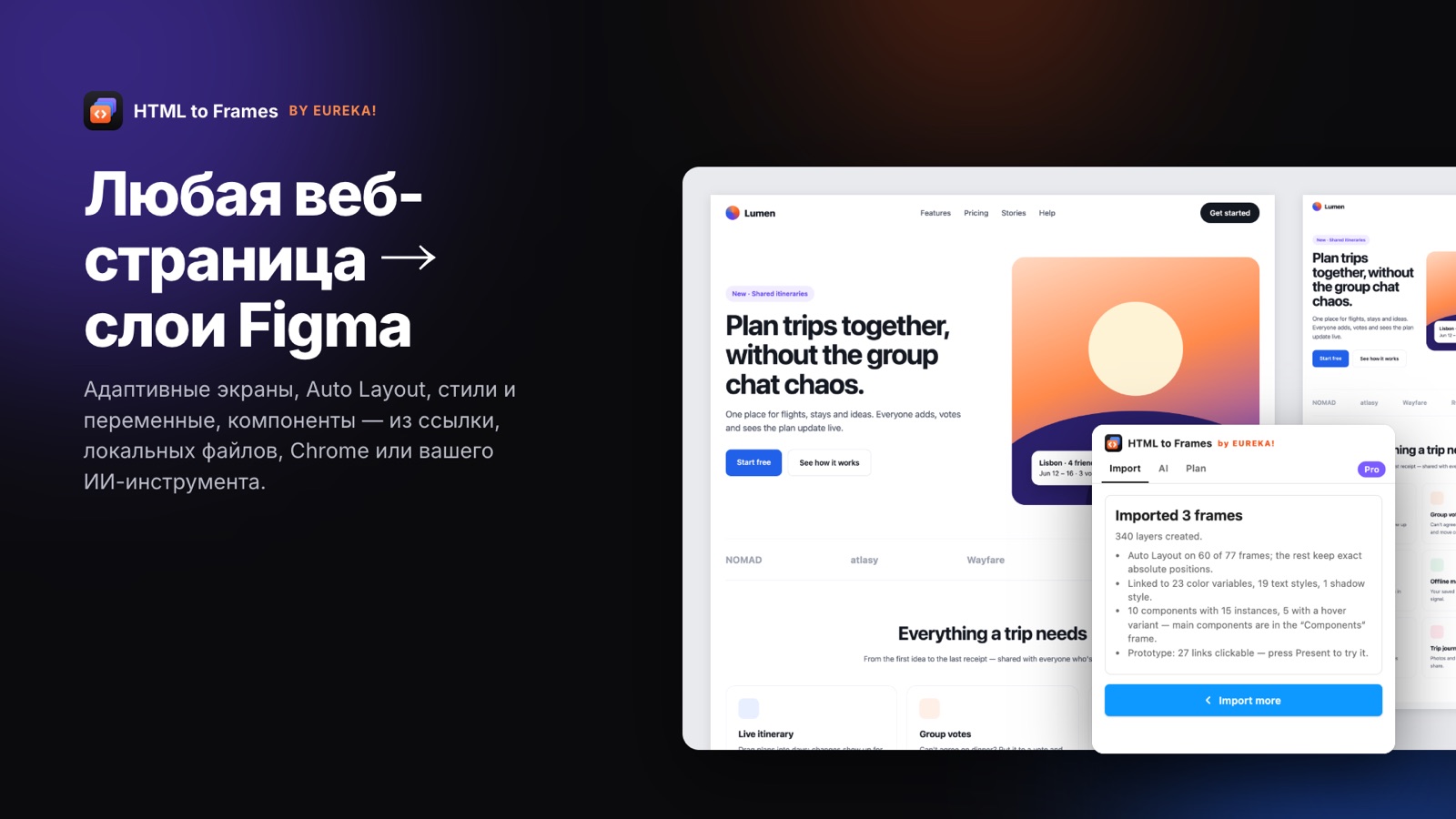
У плагина Figma для HTML одна задача: взять то, что существует в виде HTML и CSS, и превратить в то, с чем можно работать в Figma как с макетом. Разница между плагинами — в том, что считать «макетом». Одни вставляют скриншот. Другие раскладывают сотни блоков с абсолютными координатами, которые разъезжаются, стоит изменить размер фрейма. HTML to Frames — плагин Figma от EUREKA! — держится более строгой планки: каждый фрейм, текстовый слой и вектор должен вести себя так, будто его собрал дизайнер вручную.
Поэтому плагин работает в два прохода. Сначала он воссоздаёт страницу с точностью до пикселя. Затем обходит фреймы изнутри наружу, по геометрии, измеренной браузером, определяет стеки, переносящиеся ряды, отступы, паддинги и выравнивание, применяет Auto Layout и проверяет положение каждого дочернего элемента с допуском 2 px. Если фрейм сдвинулся бы, плагин пробует более простую схему или сохраняет точные координаты с разумными констрейнтами. В наших тестах на реальных сайтах Auto Layout сохранялся примерно в 86–97% фреймов, а макет при этом не ломается.
Плагин работает там, где вы и так работаете. Откройте его через Plugins → HTML to Frames в любом файле Figma Design, выберите источник и нажмите Import. Отдельный аккаунт заводить не нужно: бесплатный план включается автоматически, а Pro покупается прямо в Figma через встроенную оплату Figma.
Если вы выбираете инструмент, начните с обзора импорта HTML в Figma, посмотрите, что именно конвертируется, на странице возможностей, или прочитайте честное сравнение плагинов HTML в Figma.
Как пользоваться плагином Figma для HTML
- 01
Откройте его в Figma
В файле Figma Design выберите Plugins → HTML to Frames или нажмите ⌘/ и введите название.
- 02
Укажите, где лежит HTML
Link, Multiple (до 10 ссылок), Local file, Browser — для расширения Chrome, или AI — для MCP-инструментов.
- 03
Выберите экраны и параметры
Десктоп открывается в измеренной ширине сайта. На Pro планшет и мобайл добавляются кнопкой Responsive set.
- 04
Импортируйте и редактируйте
Фреймы приходят с именами по странице и экрану, с Auto Layout, редактируемым текстом и векторами — можно сразу вносить правки.
Чего ждать от хорошего плагина Figma для HTML
Нативные слои, а не картинка
Фреймы, редактируемый текст со смешанными стилями, SVG в виде векторов и изображения с исходным кадрированием и замощением.
Auto Layout, который держится
Стеки, ряды и сетки становятся Auto Layout с проверкой до 2 px; фреймы, которые сдвинулись бы, сохраняют точные координаты.
Адаптивные экраны
Десктоп в измеренной ширине сайта, а на Pro — ещё Laptop, Tablet, Mobile или произвольная ширина.
Не только публичные URL
HTML-файлы, папки сайтов целиком, архивы .zip и вставленный код — всё открывается в изолированном браузере.
Основа дизайн-системы
На Pro — цветовые переменные, стили текста и теней, компоненты и hover-варианты, с повторным использованием того, что уже есть в файле.
Приватность по умолчанию
Плагин никогда не читает содержимое вашего файла. Результат передаётся один раз и не записывается на диск.
Плагин, расширение для Chrome или MCP: какой путь подходит вам
HTML to Frames — один продукт с тремя точками входа, и все они приводят к одному и тому же редактируемому результату внутри плагина.
Только плагин Figma
Лучший вариант для всего, что доступно по публичному адресу. Вставьте одну ссылку или до 10 ссылок через Multiple — сервис захвата отрисует каждую страницу в изолированном браузере так, как её видит обычный посетитель, а cookie-баннеры и всплывающие окна по запросу скроет. Локальные HTML-файлы, папки сайтов и архивы .zip до 30 MB проходят тем же путём и удаляются сразу после импорта.
Плагин + расширение для Chrome
Подходит для страниц, до которых сервис не дотянется: дашбордов за логином, localhost, стейджинга в приватной сети или страницы в определённом состоянии — с открытым меню или заполненной формой. Бесплатное расширение для Chrome снимает то, что показывает ваш браузер, и отправляет это прямо в открытый плагин кнопкой Send to Figma.
Плагин + ИИ-инструменты
Подходит, когда HTML ещё не существует. Подключите Claude Code, Claude Desktop, Cursor или любой MCP-клиент на вкладке AI в плагине и попросите спроектировать страницу: результат попадёт в ваш плагин и будет импортирован по вашему плану. Настройка описана на странице ИИ в Figma.
Как оценить любой плагин Figma для HTML
Прежде чем пересаживать команду на новый инструмент, импортируйте каждым кандидатом одни и те же три страницы: маркетинговую, плотный экран продукта и страницу с тёмной темой. Затем проверьте пять вещей.
- Можно ли редактировать текст? Кликните по заголовку и начните печатать. Если он — часть изображения, импорт годится как референс, но не как макет.
- Переживает ли Auto Layout изменение размера? Растяните фрейм шире. Ряды должны тянуться, контент по центру — оставаться по центру, и ничего не должно наезжать друг на друга.
- Правильная ли ширина? Сайт, спроектированный под 1200 px, не должен приходить зажатым в 1440 px. HTML to Frames измеряет реальную ширину макета и называет её Site width.
- Можно ли переиспользовать стили? Ищите цветовые переменные и текстовые стили вместо сотен «сырых» HEX-значений и проверьте, подхватывается ли существующая дизайн-система.
- Куда уходят ваши данные? Прочитайте политику конфиденциальности. Наш сервис захвата передаёт каждый результат один раз, ничего не хранит на диске и удаляет загруженные файлы сразу после импорта; подробности — на странице о безопасности.
Если инструмент проходит все пять проверок, он сэкономит время на реальных проектах, а не только в демо.
Планы, лимиты и что считается импортом
Бесплатный план включает 10 импортов в месяц, один экран за импорт, пакетный импорт до 10 ссылок, Auto Layout и замену шрифтов. Pro стоит $7 в месяц на старте (обычная цена — $9) и добавляет безлимитные импорты в рамках добросовестного использования — до 1 000 в месяц, до четырёх экранов за импорт, произвольную ширину, стили и переменные, привязку к стилям файла (Snap), компоненты и hover-состояния, Light + Dark, детальные слои, эталонный скриншот и дополнительное ожидание. Team — это 5 мест за $22 в месяц на старте с общим лицензионным ключом.
Один импорт — это одна страница со всеми её экранами, поэтому Desktop, Tablet и Mobile одной страницы считаются один раз. Снимок через расширение для Chrome тоже считается одним импортом. Счётчики обнуляются каждый месяц по UTC. Все подробности — на странице с ценами.
Частые вопросы
Да. У HTML to Frames есть бесплатный план: 10 импортов в месяц и один экран за импорт. В него входят пакетный импорт до 10 ссылок, Auto Layout и замена шрифтов. Ни аккаунт, ни карта не нужны — план включается при первом запуске плагина.
Откройте HTML to Frames через меню Plugins в файле Figma Design, выберите Link и вставьте URL — или выберите Local file и перетащите HTML-файл, папку или .zip. Выберите экраны, оставьте Auto Layout включённым и нажмите Import. Страница появится на холсте в виде редактируемых фреймов.
Плагин создан для файлов Figma Design — именно там доступны фреймы, Auto Layout, переменные и компоненты. Чтобы запустить его, откройте файл Design.
Сам по себе — нет: сервис захвата открывает только публичные адреса. Установите бесплатное расширение HTML to Frames для Chrome — оно снимает то, что показывает ваш собственный браузер, включая страницы за логином, localhost и приватные сети, и передаёт это в плагин.
Нет. Он записывает импортированные слои и читает только метаданные собственных фреймов — например, URL источника и ширину, чтобы позже можно было сделать повторный импорт. Названия шрифтов проверяются локально, чтобы найти недостающие.
Главные отличия — проверенный Auto Layout, который не ломает макет, измеренная ширина сайта, автоматические компоненты из повторяющихся структур, режимы переменных Light и Dark за один импорт, пакетный импорт на любом плане и немедленное удаление загруженных файлов. Подробное сравнение инструментов — на странице альтернатив.
Смотрите также
Хватит перерисовывать сайты вручную.
Вставьте ссылку — и через несколько секунд в Figma появятся настоящие редактируемые адаптивные слои. Начать можно бесплатно: 10 импортов каждый месяц.
Без банковской карты. Pro покупается прямо в Figma.
Скоро в Figma Community