Mehrseiten-Import
Website to Figma: Ganze Websites in Figma importieren, nicht nur die Startseite
Importiere bis zu 10 Seiten in einem Durchgang, wähle weitere aus den Links der Website und präsentiere sie als klickbaren Prototyp.
- Bis zu 10 Links pro Multiple-Import, in jedem Plan
- Links zwischen importierten Seiten werden zu Navigate-Interaktionen
- Eine gemessene Breite für jede Seite einer Website
Bald in der Figma Community
Eine Website nach Figma zu bringen, betrifft selten nur eine Seite. Ein Redesign-Angebot braucht Startseite, Kategorieseite, Produktseite, Preise und Checkout. Ein Audit braucht jedes Template. Eine Content-Migration braucht den Long Tail an Landingpages. HTML to Frames, das Figma-Plugin von EUREKA!, ist für Arbeit in dieser Größenordnung gebaut.
Die Quelle Multiple nimmt bis zu 10 Links auf einmal. Die Seiten werden nacheinander verarbeitet und landen jeweils als eigene Reihe auf dem Canvas, mit all ihren Screens nebeneinander. Multiple-Import ist in jedem Plan verfügbar, auch in Free – du musst also nicht erst upgraden, um einen Workflow für ganze Websites auszuprobieren.
Nach jedem Import kannst du Import linked pages wählen: Das Plugin listet weitere Seiten derselben Website auf, auf die die Seite verlinkt, und du hakst die gewünschten an. Sie werden als Multiple-Import importiert – schneller, als URLs von Hand zu sammeln.
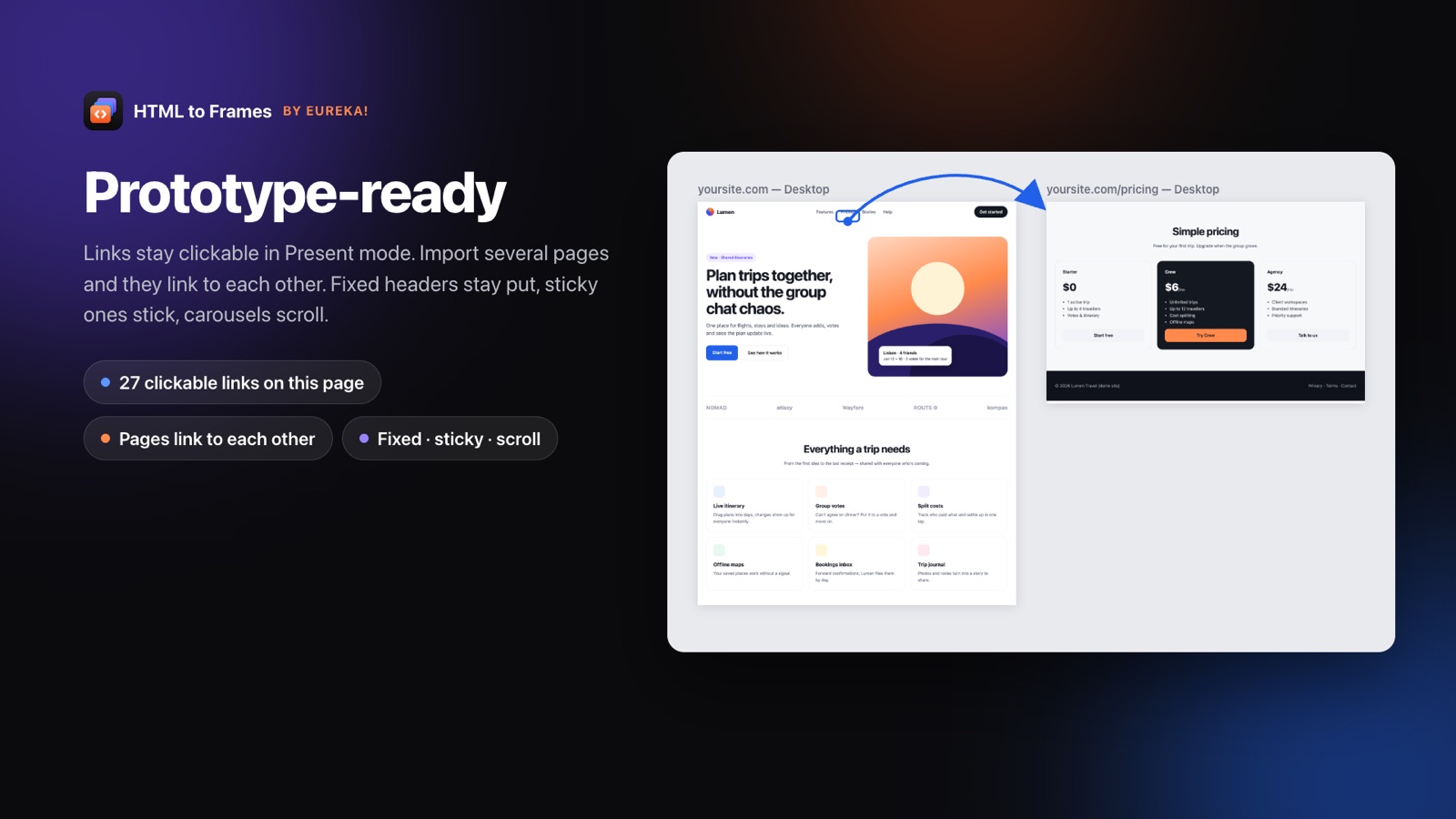
Die Seiten bleiben außerdem verbunden. Links zwischen importierten Seiten werden zu Navigate-Prototyp-Interaktionen, externe Links behalten eine Open-link-Aktion, und fixierte oder sticky Header funktionieren im Present-Modus weiter. Das Ergebnis ist eine klickbare Version der aktuellen Website, durch die du einen Kunden führen kannst, bevor du Änderungen vorschlägst.
Hast du die Website-Dateien statt einer Live-Adresse, leg den ganzen Ordner oder eine .zip ab und wähle die zu importierenden Seiten. Für eine einzelne Seite ist URL to Figma der schnellere Weg. Agenturen finden Tipps im Website-to-Figma-Redesign-Leitfaden, und der Team-Plan mit fünf Plätzen ist auf der Preisseite beschrieben.
Eine Website Seite für Seite importieren
- 01
Bis zu 10 Links einfügen
Nutze den Tab Multiple und füge die benötigten Seiten hinzu; sie werden nacheinander verarbeitet.
- 02
Screens wählen
Wähle Desktop oder ein komplettes Responsive set; jede Seite der Website nutzt dieselbe gemessene Breite.
- 03
Verlinkte Seiten ergänzen
Öffne in den Ergebnissen Import linked pages und hake weitere Seiten derselben Website an.
- 04
Als Prototyp präsentieren
Links zwischen importierten Seiten navigieren bereits – du kannst dich im Present-Modus durch die Website klicken.
Gebaut für die Arbeit mit vielen Seiten
Multiple-Import in jedem Plan
Bis zu 10 Links pro Durchgang, jede Seite als eigene Reihe auf dem Canvas.
Verlinkte Seiten importieren
Wähle nach jedem Import weitere Seiten derselben Website aus einer Liste, statt URLs von Hand zu sammeln.
Navigate-Interaktionen
Links zwischen importierten Seiten werden zu Prototyp-Verbindungen; externe Links öffnen sich im Browser.
Eine Breite pro Website
Die gemessene Site width gilt für alle Seiten, sodass Frames Reihe für Reihe bündig stehen.
Website-Ordner und .zip
Leg einen Ordner oder ein Archiv mit bis zu 30 MB ab und wähle die zu importierenden Seiten.
Gemeinsame Komponenten
Bei Pro werden wiederkehrende Karten, Buttons und Menüpunkte zu Komponenten, die du seitenübergreifend wiederverwenden kannst.
Von einer einzelnen URL zur kompletten Sitemap
Es gibt drei Wege, viele Seiten einer Website nach Figma zu bringen, und sie lassen sich gut kombinieren.
Mehrere Links
Füge bis zu 10 URLs in den Tab Multiple ein. Das Plugin verarbeitet sie nacheinander und legt jede Seite in eine eigene Reihe – die Desktop-, Tablet- und Mobile-Aufnahme einer Seite liegen zusammen, und die Seiten stapeln sich untereinander.
Import linked pages
Nach einem Import kann das Plugin weitere Seiten derselben Website auflisten, die von ihr aus verlinkt sind. Wähle die gewünschten aus, und sie laufen als Multiple-Import. Ausgehend von der Startseite deckt das die Hauptnavigation meist in ein, zwei Runden ab.
Website-Ordner oder .zip
Hast du den statischen Build, zieh den Ordner in den Tab Local file oder lade eine .zip mit bis zu 30 MB hoch und wähle dann die HTML-Seiten aus. Dateien werden aus dem Arbeitsspeicher in einem isolierten Browser geöffnet und gelöscht, sobald der Import abgeschlossen ist.
Jede Seite zählt als ein Import, egal wie viele Screens. In Free hast du 10 Importe pro Monat; Pro und Team sind im Rahmen eines Fair-Use-Kontingents unbegrenzt. Details findest du auf der Preisseite.
Ein klickbarer Prototyp der aktuellen Website
Ein statisches Set von Frames ist nützlich, aber Kunden und Stakeholder verstehen eine Website schneller, wenn sie sich durchklicken können. HTML to Frames behält die vorhandene Navigation bei:
- Links zwischen importierten Seiten werden zu Navigate-Interaktionen – ein Klick auf „Preise“ im Startseiten-Frame führt zum Preis-Frame.
- Andere Links behalten eine Open-link-Aktion und öffnen sich im Browser.
- Fixierte und sticky Header bleiben beim Scrollen im Present-Modus stehen.
- Horizontale Scrollbereiche wie Karussells und Tab-Leisten scrollen seitwärts.
Bei Pro werden Elemente mit Hover-Look zu Komponenten-Sets mit Default- und Hover-Varianten und einer On-Hover-Interaktion – Buttons und Menüpunkte reagieren, wenn du darüberfährst.
So wird die importierte Website zu einer Ausgangsbasis, die du direkt präsentieren kannst. Geh die aktuelle Experience durch, markiere Probleme mit Kommentaren, dupliziere dann die Frames und starte das Redesign neben dem Original. Da jeder Frame seine Quell-URL speichert, kannst du jede Seite später neu importieren und die Live-Website mit dem Vorschlag vergleichen. Mehr zur Struktur der Seiten unter HTML to Frame.
Prototyp-Verbindungen entstehen nur zwischen Seiten, die Teil des Imports sind – wer mit Import linked pages Seiten ergänzt, erweitert also auch den klickbaren Flow.
Wie Agenturen Website to Figma nutzen
Bei einer Designagentur fließt die erste Projektwoche oft in den Nachbau der bestehenden Kunden-Website, damit es überhaupt etwas zum Redesignen gibt. Ein Import nimmt den Großteil dieser Arbeit ab und hinterlässt dem Team eine bereits aufgeräumte Datei.
Ein typischer Ablauf sieht so aus:
- Vor dem Pitch: Importiere die wichtigsten Templates des Kunden und aktiviere Styles & variables, um das tatsächlich genutzte Farb- und Typografiesystem zu sehen.
- In der Discovery-Phase: Präsentiere dem Kunden den klickbaren Import und markiere Schwachstellen direkt auf den Frames.
- Während des Redesigns: Dupliziere Frames und ändere sie direkt; aus wiederkehrenden Strukturen extrahierte Komponenten beschleunigen globale Änderungen.
- Bei der Übergabe: Importiere geänderte Seiten neu, um zu bestätigen, was live gegangen ist.
Der Team-Plan bietet fünf Plätze auf einem gemeinsamen Lizenzschlüssel zum Einführungspreis von $22 pro Monat, mit bis zu vier Screens pro Import. Das passt zu einem kleinen Studio, in dem mehrere Designer parallel Kunden-Websites importieren.
Agenturen, die mit Kundenprojekten arbeiten, fragen meist auch nach Daten. Seiten werden in einem isolierten Browser gerendert, Ergebnisse einmal ausgeliefert und nie auf die Festplatte geschrieben. Das vollständige Bild findest du auf der Sicherheitsseite.
Häufige Fragen
Bis zu 10 Links pro Multiple-Import. Sie werden nacheinander verarbeitet, und jede Seite landet als eigene Reihe auf dem Canvas, mit ihren Screens nebeneinander. Multiple-Import ist in jedem Plan verfügbar, auch in Free, und du kannst ihn für weitere Seiten erneut ausführen.
Ja. Nach einem Import listet Import linked pages weitere Seiten derselben Website auf, auf die die importierte Seite verlinkt. Hake die gewünschten an, und sie werden als Multiple-Import importiert – meist schneller, als URLs manuell zu sammeln.
Ja. Links zwischen importierten Seiten werden zu Navigate-Interaktionen, sodass du dich im Present-Modus durch die Website klicken kannst. Andere Links behalten eine Open-link-Aktion. Fixierte und sticky Header sowie horizontale Scrollbereiche verhalten sich ebenfalls wie auf der Live-Website.
Ja. Die Desktop-Site-width wird aus dem echten Design gemessen, und eine Website behält bei einem Mehrseiten-Import eine einheitliche Breite, sodass Frames Reihe für Reihe bündig stehen. Tablet 768, Mobile 390 und Laptop 1280 nutzen feste Breiten, und Pro ergänzt eine Custom width.
Ein Import ist eine Seite mit all ihren Screens. Zehn Seiten, erfasst auf Desktop, Tablet und Mobile, zählen als zehn Importe, nicht dreißig. Free enthält 10 Importe pro Monat; Pro und Team sind im Rahmen eines Fair-Use-Kontingents von 1.000 bzw. 5.000 pro Monat unbegrenzt.
Der Team-Plan umfasst fünf Plätze auf einem gemeinsamen Lizenzschlüssel und bis zu vier Screens pro Import, zum Einführungspreis von $22 pro Monat bei einem regulären Preis von $29. Wer früh einsteigt, behält den Einführungspreis. Pro ist ein Einzelplatz-Plan, der direkt in Figma gekauft wird.
Verwandte Themen
Schluss mit dem Nachbauen von Webseiten.
Link einfügen und in Sekunden echte, bearbeitbare, responsive Figma-Ebenen erhalten. Kostenlos starten – 10 Importe pro Monat.
Keine Kreditkarte nötig. Pro kaufst du direkt in Figma.
Bald in der Figma Community