Pega un enlace
URL to Figma: pega un enlace y pasa la web a Figma en capas editables
La forma más rápida de llegar a Figma. Pega cualquier URL pública y HTML to Frames renderiza, mide y reconstruye la página en tu lienzo.
- Renderizada en un navegador aislado y en sandbox
- Banners de cookies y ventanas emergentes ocultos si lo pides
- Resultado entregado una sola vez, nunca escrito en disco
Muy pronto en Figma Community
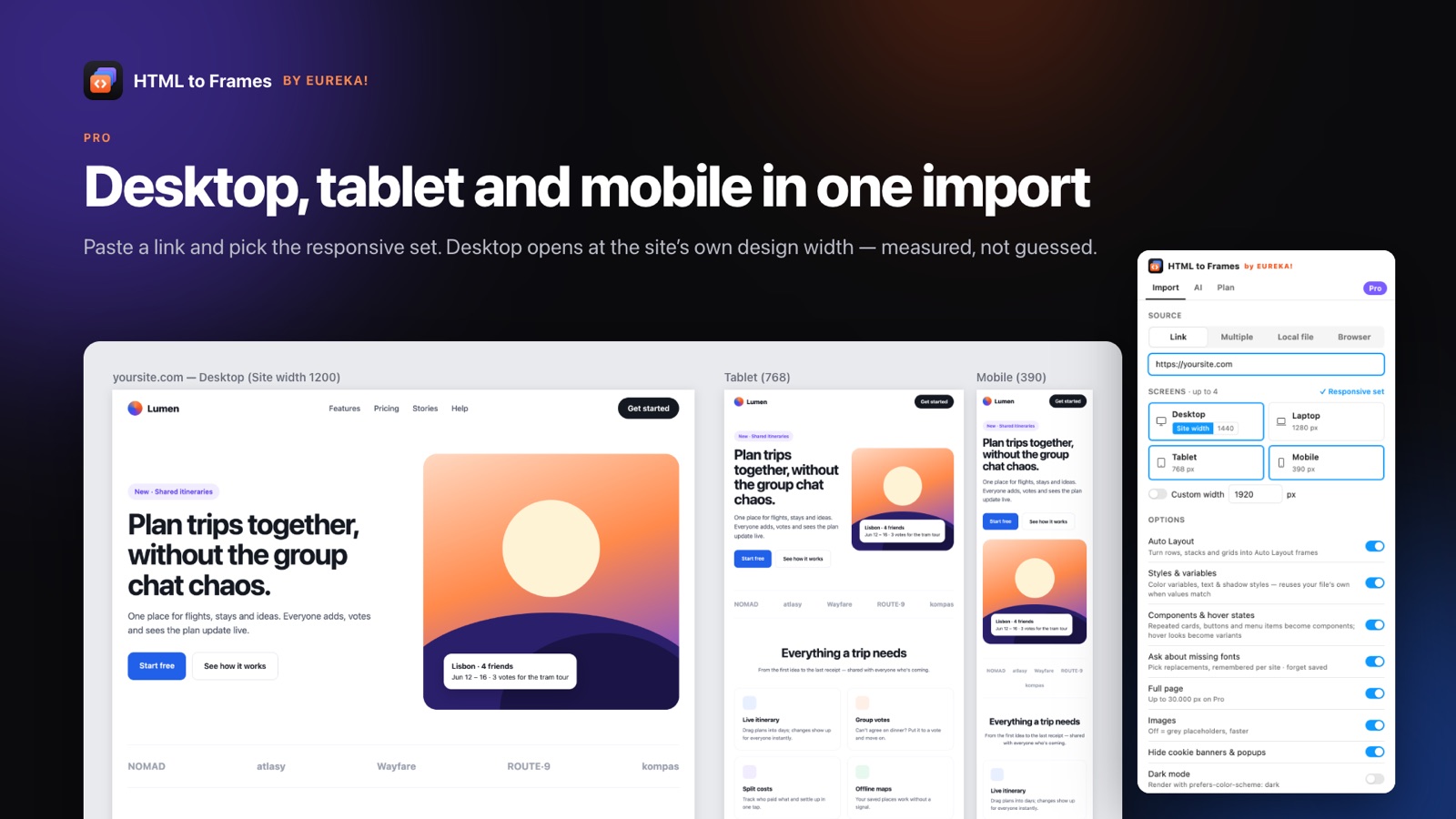
URL to Figma es el camino más corto desde una página en vivo hasta un diseño editable: copia la dirección, pégala en el plugin HTML to Frames, elige una pantalla e importa. Sin extensiones que instalar, sin código que exportar, sin archivos que subir. Es la opción adecuada siempre que la página sea pública, lo que cubre el análisis de la competencia, el estudio de referencias, los sitios de clientes antes de un rediseño y tus propias páginas en producción.
Entre el pegado y el resultado pasan muchas cosas. El servicio de captura de HTML to Frames carga la página en un navegador aislado y en sandbox, tal como la vería un visitante normal. Si lo pides, primero se ocultan los banners de cookies y las ventanas emergentes. La página se desplaza para que el contenido de carga diferida tenga ocasión de aparecer, las animaciones se congelan para obtener un frame limpio y se mide el ancho de diseño real para que el frame Desktop coincida con cómo se construyó el sitio.
Después, el plugin lee el layout y los estilos calculados y construye capas nativas de Figma en tu lienzo, aplicando Auto Layout siempre que se pueda verificar. El texto es editable, el SVG se convierte en vectores y las imágenes conservan su encaje.
La privacidad forma parte del diseño. El resultado se entrega a tu plugin una sola vez y luego se elimina de la memoria. Nunca se escribe en disco y el registro del trabajo se olvida a los 15 minutos. La página de seguridad describe la arquitectura completa.
Para páginas que requieren inicio de sesión o que están en localhost, usa en su lugar la extensión de Chrome. Para muchas páginas, consulta website to Figma. Y si es tu primera vez, la guía Cómo convertir HTML a Figma repasa cada opción.
URL to Figma en tres pasos
- 01
Copia la dirección de la página
Sirve cualquier URL pública: una página de inicio, una página de producto, una entrada de blog o una tabla de precios.
- 02
Pégala en la pestaña Link
Abre HTML to Frames en Figma, pega la URL y elige una pantalla, como Desktop o Mobile.
- 03
Import
La página se renderiza, se mide y se reconstruye como capas editables en tu página actual de Figma.
Lo que ocurre detrás del pegado
Navegador aislado
Las páginas se cargan en un navegador en sandbox dentro de su propio contenedor, separado de la API y de la decodificación de imágenes.
Ventanas emergentes fuera de en medio
Hide cookie banners & popups elimina las capas de consentimiento antes de la captura.
Contenido diferido cargado
La página se desplaza para que el contenido que se carga al hacer scroll esté presente, y las animaciones se congelan.
Ancho medido
El frame Desktop usa el ancho de diseño real del sitio en lugar de una suposición fija.
Espera adicional para páginas lentas
En Pro, da más tiempo a las páginas pesadas para que terminen de cargar antes de la captura.
Re-import con un clic
La URL de origen se guarda en el frame, así que puedes actualizarlo cuando la página cambie.
Entre bastidores de una importación por URL
Pegar un enlace parece instantáneo, pero el servicio de captura hace varias cosas para que el resultado coincida con lo que ve un visitante.
- Carga aislada. La página se abre en un navegador Chromium en sandbox que se ejecuta en su propio contenedor con restricciones seccomp. Cada solicitud pasa por la protección SSRF, así que una URL no puede usarse para llegar a direcciones internas.
- Limpieza. Con Hide cookie banners & popups activado, los banners de consentimiento y las capas superpuestas se eliminan antes de la captura.
- Contenido diferido. La página se desplaza para que las imágenes y secciones que se cargan al hacer scroll estén presentes cuando se realiza la captura.
- Quietud. Las animaciones se congelan, y el WebGL se congela tras unos pocos fotogramas, así que nada se captura a mitad de una transición.
- Medición. Se mide el ancho de diseño real: 1920 para diseños a sangre completa, el ancho de la caja para sitios en caja y 1440 para los fluidos.
- Entrega. La estructura capturada se entrega a tu plugin una sola vez y luego se elimina de la memoria.
Las imágenes las procesa un contenedor decodificador independiente sin acceso a internet. Después, el plugin construye las capas localmente en Figma y aplica un Auto Layout verificado. Para páginas en otros idiomas, la opción Page language te permite elegir uno de 15 idiomas en sitios multilingües. La documentación explica cada opción.
Velocidad: cómo elegir las opciones adecuadas
La mayoría de las veces, una importación por URL no necesita más que las opciones predeterminadas. Cuando quieras ajustarla, unas pocas opciones marcan la mayor diferencia:
Pantallas
Cada pantalla adicional es otra captura. Las pantallas de una página se ejecutan en paralelo, y un Responsive set completo sigue contando como una sola importación. Free captura una pantalla por importación; Pro y Team permiten hasta cuatro.
Full page
Capturar toda la página con scroll te da el diseño completo. Desactívalo cuando solo necesites la parte superior de la página.
Images
Deja las imágenes activadas para un aspecto acabado, o desactívalas cuando solo te interesen el layout y la tipografía.
Extra wait (Pro)
Algunas páginas siguen cargando contenido después de parecer listas. Extra wait les da más tiempo para que se incluyan las secciones tardías.
Detailed layers (Pro)
Una opción para cuando quieres un árbol de capas más detallado que inspeccionar, en lugar de la estructura predeterminada.
Si una página queda cortada por un límite del plan, el resultado muestra una franja morada Capture limit bien visible, así que siempre sabes si estás viendo la página completa. Para ver en qué se diferencian los planes, consulta los precios.
Privacidad en las importaciones por URL
Pegar una URL significa que nuestro servicio de captura visita esa página en tu nombre, así que es justo preguntar qué pasa con los datos.
- El renderizado se hace en un navegador aislado y en sandbox.
- El resultado se entrega a tu plugin una sola vez y luego se elimina de la memoria. Nunca se escribe en disco.
- El registro del trabajo se olvida a los 15 minutos.
- Los registros son limitados: el registro de importaciones se conserva 180 días, con la dirección IP eliminada a los 30 días, y el registro de seguridad, 90 días.
- Sin rastreo: no hay cookies, analítica ni píxeles de seguimiento en el plugin, la extensión ni el sitio web, y los datos nunca se venden.
Tu identidad también se mantiene al mínimo. El identificador de cuenta se deriva de tu id de usuario de Figma, y nunca recibimos tu nombre ni tu correo electrónico de Figma. El plugin no lee el contenido de tu archivo de Figma. Escribe capas nuevas y solo lee los metadatos de sus propios frames, como la URL de origen y el ancho.
Una importación por URL solo funciona con páginas a las que el servicio de captura puede acceder como visitante anónimo. Para cualquier cosa que requiera inicio de sesión, la extensión de Chrome captura en tu propio navegador. Todos los detalles están en la página de seguridad.
Preguntas frecuentes
Cualquier página web pública que el servicio de captura pueda abrir como visitante anónimo. Las páginas que requieren inicio de sesión, los servidores de desarrollo locales en localhost y las direcciones de redes privadas no son accesibles de esta forma; para esas, usa la extensión gratuita de Chrome, que captura desde tu propio navegador.
Solo si quieres. Activa Hide cookie banners & popups y los banners de consentimiento y las capas superpuestas se ocultan antes de la captura, para que no tapen la página en tu lienzo. Déjalo desactivado si lo que estás diseñando es el propio banner.
El frame Desktop usa el ancho de diseño medido, no el de tu monitor. Los diseños a sangre completa reciben 1920 con el contenido centrado, los sitios en caja reciben el ancho de su caja y los sitios fluidos reciben 1440. Tablet 768, Mobile 390 y Laptop 1280 son fijos, y Pro añade un ancho personalizado.
En páginas muy lentas, el contenido que carga tarde puede quedarse fuera. En Pro, Extra wait le da a la página más tiempo antes de la captura. Si una página quedó cortada por un límite del plan, una franja morada Capture limit lo señala. La pantalla de resultados también enumera las advertencias.
No. Las páginas se renderizan en un navegador aislado y el resultado se entrega a tu plugin una sola vez y luego se elimina de la memoria. Nunca se escribe en disco y el registro del trabajo se olvida a los 15 minutos. No se usan cookies, analítica ni rastreo.
Sí. La URL de origen se guarda en cada frame, así que puedes volver a importarlo con un clic. Es útil para seguir una página a lo largo de distintas versiones o para actualizar una referencia antes de una revisión de diseño, sin volver a pegar la dirección ni rehacer la configuración de la importación.
Relacionado
Deja de redibujar la web.
Pega un enlace y obtén capas de Figma reales, editables y responsive en segundos. Gratis para empezar: 10 importaciones cada mes.
Sin tarjeta de crédito. Pro se compra dentro de Figma.
Muy pronto en Figma Community