Importación de varias páginas
Website to Figma: pasa la web completa a Figma, no solo la página de inicio
Importa hasta 10 páginas de una vez, elige más a partir de los propios enlaces del sitio y preséntalas como un prototipo clicable.
- Hasta 10 enlaces por importación Multiple, en todos los planes
- Los enlaces entre páginas importadas se convierten en interacciones Navigate
- Un único ancho medido para todas las páginas de un sitio
Muy pronto en Figma Community
Pasar una web a Figma rara vez consiste en una sola página. Una propuesta de rediseño necesita la página de inicio, una página de categoría, una página de producto, precios y el proceso de pago. Una auditoría necesita todas las plantillas. Una migración de contenido necesita la larga cola de landing pages. HTML to Frames, el plugin de Figma de EUREKA!, está hecho para un trabajo de esa escala.
La fuente Multiple admite hasta 10 enlaces de una vez. Las páginas se procesan una tras otra y cada una llega como su propia fila en el lienzo, con todas sus pantallas una al lado de la otra. La importación Multiple está disponible en todos los planes, incluido Free, así que probar un flujo de sitio completo no exige pasarse a un plan de pago primero.
Después de cualquier importación puedes elegir Import linked pages (importar páginas enlazadas): el plugin muestra otras páginas del mismo sitio a las que enlaza la página, y tú marcas las que quieras. Se importan como una importación Multiple, una forma más rápida de cubrir un sitio que recopilar URLs a mano.
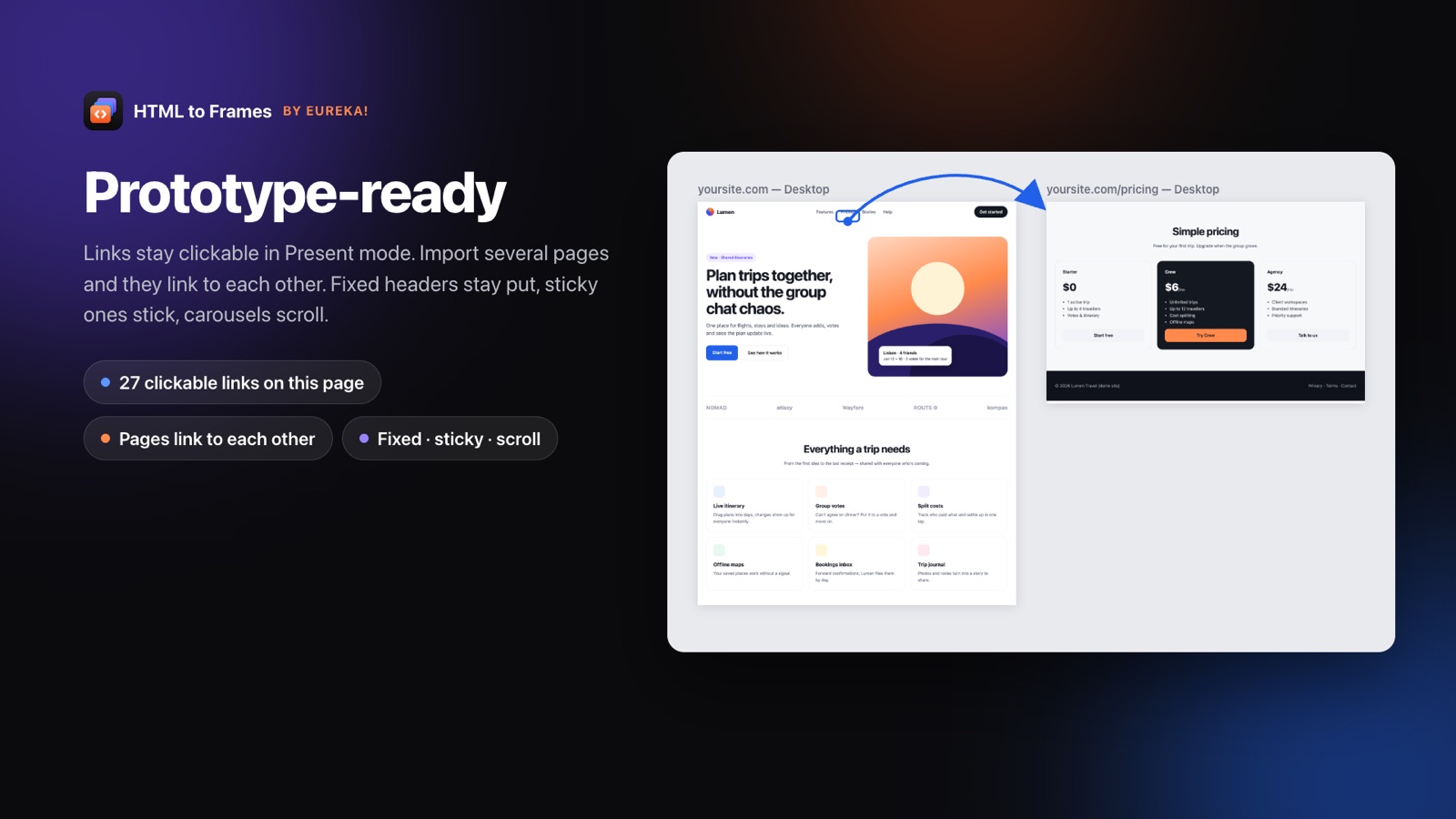
Además, las páginas siguen conectadas. Los enlaces entre páginas importadas se convierten en interacciones de prototipo Navigate, los enlaces externos conservan una acción Open link y los encabezados fijos o sticky siguen funcionando en el modo Present. El resultado es una versión clicable del sitio actual que puedes recorrer con un cliente antes de proponer cambios.
Si tienes los archivos del sitio en lugar de una dirección en vivo, arrastra la carpeta completa o un .zip y elige qué páginas importar. Para una sola página, URL to Figma es el camino más rápido. Las agencias pueden leer la guía de rediseño de website to Figma, y el plan Team con cinco puestos se describe en la página de precios.
Cómo importar una web, página a página
- 01
Pega hasta 10 enlaces
Usa la pestaña Multiple y añade las páginas que necesites; se procesan una tras otra.
- 02
Elige tus pantallas
Elige Desktop o un Responsive set completo; todas las páginas del sitio usan el mismo ancho medido.
- 03
Añade páginas enlazadas
Desde los resultados, abre Import linked pages y marca más páginas del mismo sitio.
- 04
Preséntalo como prototipo
Los enlaces entre páginas importadas ya navegan, así que puedes recorrer el sitio con clics en el modo Present.
Hecho para trabajar con varias páginas
Importación Multiple en todos los planes
Hasta 10 enlaces por tanda, con cada página colocada como su propia fila en el lienzo.
Importa páginas enlazadas
Elige otras páginas del mismo sitio en una lista después de cualquier importación, en lugar de recopilar URLs a mano.
Interacciones Navigate
Los enlaces entre páginas importadas se convierten en conexiones de prototipo; los enlaces externos se abren en el navegador.
Un ancho por sitio
El Site width medido se comparte entre todas las páginas para que los frames queden alineados fila a fila.
Carpetas del sitio y .zip
Arrastra una carpeta o un archivo comprimido de hasta 30 MB y elige qué páginas importar.
Componentes compartidos
En Pro, las tarjetas, botones y elementos de menú repetidos se convierten en componentes que puedes reutilizar en todas las páginas.
De una sola URL al mapa completo del sitio
Hay tres formas de pasar muchas páginas de una web a Figma, y se combinan bien.
Varios enlaces
Pega hasta 10 URLs en la pestaña Multiple. El plugin las procesa de forma secuencial y coloca cada página en su propia fila, así que las capturas Desktop, Tablet y Mobile de una página quedan juntas y las páginas se apilan una debajo de otra.
Import linked pages
Después de una importación, el plugin puede mostrar otras páginas del mismo sitio enlazadas desde ella. Elige las que quieras y se ejecutarán como una importación Multiple. Empezando por la página de inicio, esto suele cubrir la navegación principal en un par de rondas.
Carpeta del sitio o .zip
Si tienes el build estático, arrastra la carpeta a la pestaña Local file o sube un .zip de hasta 30 MB y luego elige qué páginas HTML traer. Los archivos se abren desde la memoria dentro de un navegador aislado y se eliminan en cuanto termina la importación.
Cada página cuenta como una importación, sea cual sea el número de pantallas. En Free tienes 10 importaciones al mes; Pro y Team son ilimitados dentro de un margen de uso razonable. Consulta los precios para más detalles.
Un prototipo clicable del sitio actual
Un conjunto estático de frames es útil, pero los clientes y las partes interesadas entienden un sitio más rápido cuando pueden recorrerlo con clics. HTML to Frames conserva la navegación que ya tienes:
- Los enlaces entre páginas importadas se convierten en interacciones Navigate, así que al hacer clic en Pricing en el frame de la página de inicio vas al frame de precios.
- Los demás enlaces conservan una acción Open link y se abren en el navegador.
- Los encabezados fijos y sticky se quedan en su sitio mientras haces scroll en el modo Present.
- Las zonas con scroll horizontal, como carruseles y tiras de pestañas, se desplazan de lado.
En Pro, los elementos con estado hover se convierten en conjuntos de componentes con variantes Default y Hover y una interacción on-hover, así que los botones y los elementos de menú reaccionan cuando pasas el cursor por encima.
Esto convierte el sitio importado en una base que puedes presentar tal cual. Recorre la experiencia actual, señala los problemas con comentarios y luego duplica los frames y empieza el rediseño junto al original. Como cada frame guarda su URL de origen, puedes volver a importar cualquier página más adelante y comparar el sitio en vivo con la propuesta. Más sobre cómo se estructuran las páginas en HTML to frame.
Las conexiones de prototipo solo se crean entre páginas que forman parte de la importación, así que añadir páginas con Import linked pages también amplía el flujo clicable.
Cómo usan las agencias website to Figma
Para una agencia de diseño, la primera semana de un proyecto suele irse en recrear el sitio existente del cliente para tener algo que rediseñar. Importarlo elimina la mayor parte de ese trabajo y deja al equipo con un archivo que ya está organizado.
Un flujo típico es así:
- Antes del pitch: importa las plantillas clave del cliente y activa Styles & variables para ver el sistema de color y tipografía que realmente se usa.
- Durante el descubrimiento: presenta la importación clicable al cliente y anota los puntos problemáticos directamente sobre los frames.
- Durante el rediseño: duplica los frames y modifícalos en su sitio; los componentes extraídos de estructuras repetidas aceleran los cambios globales.
- En la entrega: vuelve a importar las páginas modificadas para confirmar lo que se publicó.
El plan Team ofrece cinco puestos con una clave de licencia compartida, por un precio de lanzamiento de $22 al mes, con hasta cuatro pantallas por importación. Encaja con un estudio pequeño en el que varios diseñadores importan sitios de clientes en paralelo.
Las agencias que trabajan para clientes también suelen preguntar por los datos. Las páginas se renderizan en un navegador aislado y los resultados se entregan una sola vez y nunca se escriben en disco. La información completa está en la página de seguridad.
Preguntas frecuentes
Hasta 10 enlaces por importación Multiple. Se procesan uno tras otro, y cada página llega como su propia fila en el lienzo, con sus pantallas una al lado de la otra. La importación Multiple está disponible en todos los planes, incluido Free, y puedes volver a lanzarla para más páginas.
Sí. Después de una importación, Import linked pages muestra otras páginas del mismo sitio a las que enlaza la página importada. Marca las que quieras y se importarán como una importación Multiple, lo que suele ser más rápido que recopilar URLs manualmente.
Sí. Los enlaces entre las páginas que importaste se convierten en interacciones Navigate, así que puedes recorrer el sitio con clics en el modo Present. Los demás enlaces conservan una acción Open link. Los encabezados fijos y sticky y las zonas con scroll horizontal también se comportan como en el sitio en vivo.
Sí. El Site width de Desktop se mide a partir del diseño real y un sitio mantiene un único ancho en toda una importación de varias páginas, así que los frames quedan alineados fila a fila. Tablet 768, Mobile 390 y Laptop 1280 usan anchos fijos, y Pro añade un ancho personalizado.
Una importación es una página con todas sus pantallas. Diez páginas capturadas en Desktop, Tablet y Mobile cuentan como diez importaciones, no treinta. Free incluye 10 importaciones al mes; Pro y Team son ilimitados dentro de un uso razonable de 1,000 y 5,000 al mes.
El plan Team incluye cinco puestos con una clave de licencia compartida y hasta cuatro pantallas por importación, por un precio de lanzamiento de $22 al mes, con un precio normal de $29. Los primeros clientes conservan el precio de lanzamiento. Pro es un plan de un solo puesto que se compra dentro de Figma.
Relacionado
Deja de redibujar la web.
Pega un enlace y obtén capas de Figma reales, editables y responsive en segundos. Gratis para empezar: 10 importaciones cada mes.
Sin tarjeta de crédito. Pro se compra dentro de Figma.
Muy pronto en Figma Community