Plugin HTML para Figma
El plugin HTML para Figma que crea capas que de verdad puedes editar
Ábrelo dentro de Figma, pega un enlace o suelta tu HTML y obtén frames, textos y vectores con un Auto Layout contrastado con la página real.
- Funciona en cualquier archivo de Figma Design, sin crear cuenta
- Cinco orígenes: enlace, 10 enlaces, archivos, Chrome y herramientas de IA
- Plan Free con 10 importaciones al mes
Muy pronto en Figma Community
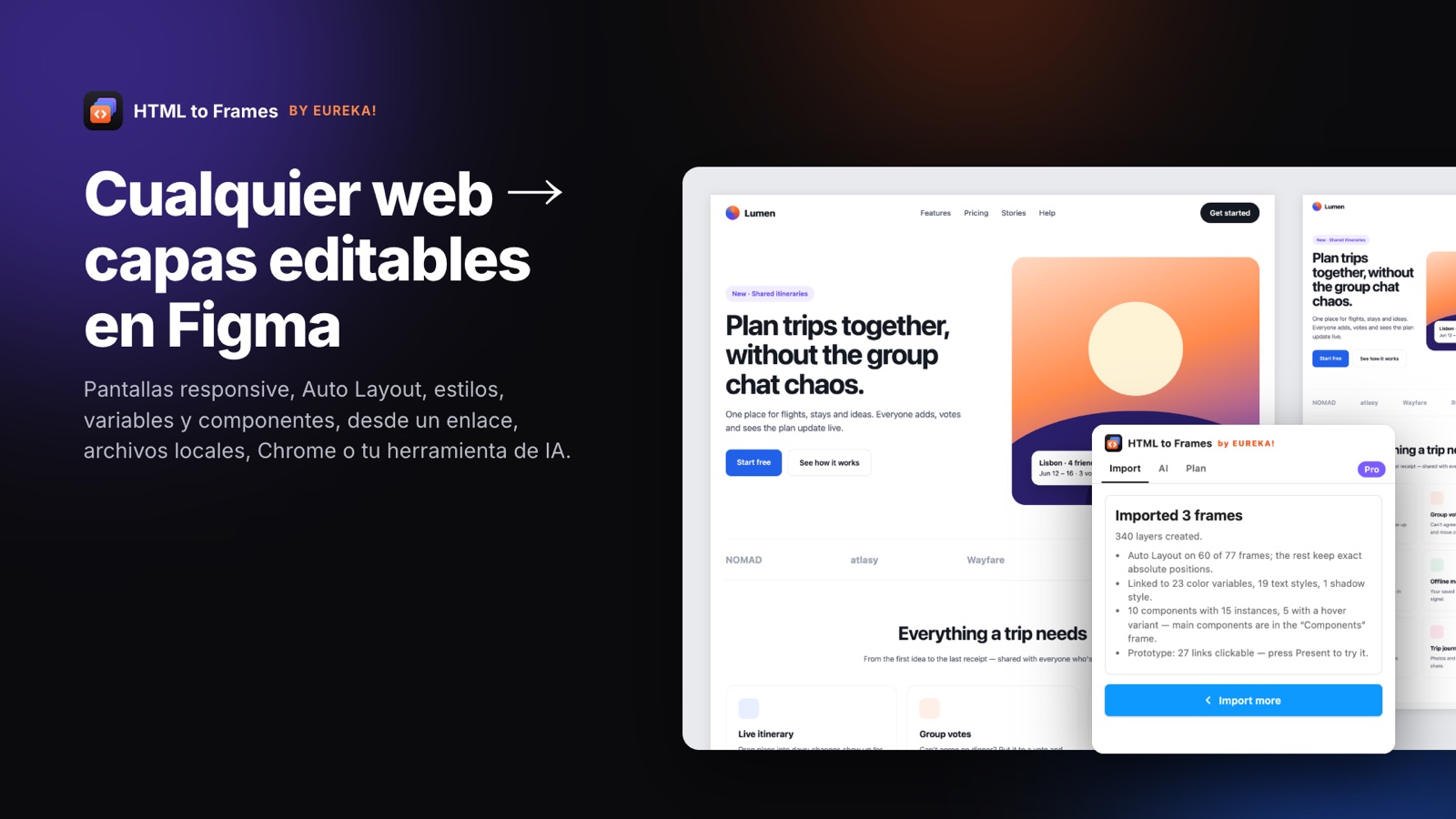
Un plugin HTML para Figma tiene una única misión: coger algo que existe como HTML y CSS y convertirlo en algo con lo que puedas diseñar en Figma. Lo que distingue a unos plugins de otros es qué entienden por “algo con lo que puedas diseñar”. Algunos pegan una captura. Otros colocan cientos de cajas con posición absoluta que se vienen abajo en cuanto redimensionas un frame. HTML to Frames, un plugin de Figma creado por EUREKA!, parte de un criterio más exigente: cada frame, cada capa de texto y cada vector deben comportarse como si un diseñador los hubiera construido a mano.
Por eso el plugin trabaja en dos pasadas. Primero reconstruye la página al píxel. Después recorre los frames de dentro hacia fuera, deduce pilas, filas que saltan de línea, espaciados, padding y alineación a partir de la geometría que midió el navegador, aplica Auto Layout y comprueba la posición de cada elemento hijo con 2 px de margen. Si un frame fuera a moverse, el plugin prueba un planteamiento más sencillo o conserva las posiciones exactas con restricciones razonables. En nuestras pruebas con sitios reales, el Auto Layout se mantuvo en aproximadamente el 86–97 % de los frames, y el diseño nunca se rompe.
El plugin funciona donde ya trabajas. Ábrelo desde Plugins → HTML to Frames en cualquier archivo de Figma Design, elige un origen y pulsa Import. No hay que crear ninguna cuenta aparte: el plan Free se activa automáticamente y Pro se compra dentro de Figma, con el propio proceso de pago de Figma.
Si estás comparando opciones, empieza por la guía para pasar de HTML a Figma, mira exactamente qué se convierte en la página de funciones o lee la comparativa honesta de herramientas de HTML a Figma.
Cómo usar el plugin HTML para Figma
- 01
Ábrelo en Figma
En un archivo de Figma Design, ve a Plugins → HTML to Frames, o pulsa ⌘/ y escribe el nombre.
- 02
Indica dónde está el HTML
Link, Multiple (hasta 10 enlaces), Local file, Browser para la extensión de Chrome o AI para las herramientas MCP.
- 03
Elige pantallas y opciones
Desktop se abre con el ancho medido del sitio. En Pro, añade Tablet y Mobile con Responsive set.
- 04
Importa y edita
Los frames llegan con el nombre de la página y la pantalla, con Auto Layout, texto editable y vectores listos para modificar.
Qué esperar de un buen plugin HTML para Figma
Capas nativas, no una imagen
Frames, texto editable con estilos mezclados, SVG como vectores e imágenes con su encuadre y su mosaico originales.
Un Auto Layout que se sostiene
Pilas, filas y cuadrículas pasan a Auto Layout, comprobado con 2 px de margen; los frames que se moverían conservan sus posiciones exactas.
Pantallas responsive
Desktop con el ancho medido del sitio, más Laptop, Tablet, Mobile o un ancho personalizado en Pro.
Mucho más que URLs públicas
Archivos HTML, carpetas completas de sitios, archivos .zip y código pegado, abiertos en un navegador aislado.
Listo para tu sistema de diseño
Variables de color, estilos de texto y de sombra, componentes y variantes hover en Pro, reutilizando lo que ya tiene tu archivo.
Privado desde el diseño
El plugin nunca lee el contenido de tu archivo. Los resultados se entregan una sola vez y nunca se guardan en disco.
Plugin, extensión de Chrome o MCP: qué camino te conviene
HTML to Frames es un único producto con tres puntos de entrada, y todos terminan en el mismo resultado editable dentro del plugin.
Solo el plugin de Figma
Ideal para cualquier página con dirección pública. Pega un enlace, o hasta 10 con Multiple, y el servicio de captura renderiza cada página en un navegador aislado tal como la ve cualquier visitante, ocultando los avisos de cookies y las ventanas emergentes si lo pides. Los archivos HTML locales, las carpetas de sitios y los .zip de hasta 30 MB siguen el mismo camino y se borran en cuanto termina la importación.
Plugin + extensión de Chrome
Ideal para las páginas a las que el servicio no llega: paneles que requieren iniciar sesión, localhost, entornos de staging dentro de una red privada o una página en un estado concreto, como un menú abierto o un formulario rellenado. La extensión de Chrome, gratuita, captura lo que muestra tu navegador y lo envía directamente al plugin abierto con Send to Figma.
Plugin + herramientas de IA
Ideal cuando el HTML todavía no existe. Conecta Claude Code, Claude Desktop, Cursor o cualquier cliente MCP desde la pestaña AI del plugin y pídele que diseñe una página; el resultado llega a tu plugin y se importa con tu propio plan. La configuración está en De la IA a Figma.
Cómo evaluar cualquier plugin HTML para Figma
Antes de comprometer a un equipo con una herramienta, importa las mismas tres páginas con cada candidata: una página de marketing, una pantalla de producto con mucha información y una página con tema oscuro. Luego revisa cinco cosas.
- ¿Puedes editar el texto? Haz clic en un titular y escribe. Si forma parte de una imagen, la importación es una referencia, no un diseño.
- ¿El Auto Layout aguanta un cambio de tamaño? Ensancha el frame. Las filas deberían estirarse, el contenido centrado debería seguir centrado y nada debería solaparse.
- ¿Los anchos son correctos? Un sitio diseñado a 1200 px no debería llegar apretado en 1440 px. HTML to Frames mide el ancho de diseño real y lo llama Site width.
- ¿Los estilos son reutilizables? Busca variables de color y estilos de texto en lugar de cientos de valores hexadecimales sueltos, y comprueba si se reutiliza un sistema de diseño existente.
- ¿Adónde van tus datos? Lee la política de privacidad. Nuestro servicio de captura entrega cada resultado una sola vez, no guarda nada en disco y borra los archivos subidos justo después de la importación; tienes los detalles en la página de seguridad.
Si una herramienta supera las cinco pruebas, te ahorrará tiempo en proyectos reales, no solo en una demo.
Planes, límites y qué cuenta como importación
El plan Free incluye 10 importaciones al mes, una pantalla por importación, importación múltiple de hasta 10 enlaces, Auto Layout y sustitución de fuentes. Pro cuesta $7 al mes en el lanzamiento (precio normal: $9) y añade importaciones ilimitadas con un límite de uso razonable de 1.000 al mes, hasta cuatro pantallas por importación, anchos personalizados, estilos y variables, Snap, componentes y estados hover, modo claro y oscuro, capas detalladas, captura de referencia y espera adicional. Team cubre 5 puestos por $22 al mes en el lanzamiento con una clave de licencia compartida.
Una importación es una página con todas sus pantallas, así que Desktop, Tablet y Mobile de la misma página cuentan una sola vez. Una captura desde la extensión de Chrome también cuenta como una importación. Los contadores se reinician cada mes en UTC. Tienes todos los detalles en la página de precios.
Preguntas frecuentes
Sí. HTML to Frames tiene un plan Free con 10 importaciones al mes y una pantalla por importación. Incluye la importación múltiple de hasta 10 enlaces, el Auto Layout y la sustitución de fuentes. No necesitas cuenta ni tarjeta: el plan se activa la primera vez que abres el plugin.
Abre HTML to Frames desde Plugins en un archivo de Figma Design, elige Link y pega una URL, o elige Local file y suelta un archivo HTML, una carpeta o un .zip. Selecciona las pantallas, deja Auto Layout activado y pulsa Import. La página aparece en tu lienzo como frames editables.
El plugin está hecho para archivos de Figma Design, donde están disponibles los frames, el Auto Layout, las variables y los componentes. Abre un archivo de Design para usarlo.
Por sí solo no, porque el servicio de captura solo abre direcciones públicas. Instala la extensión gratuita HTML to Frames para Chrome: captura lo que muestra tu propio navegador y lo envía al plugin, incluidas páginas con sesión iniciada, localhost y redes privadas.
No. Escribe las capas importadas y solo lee los metadatos de sus propios frames, como la URL de origen y el ancho, para que puedas reimportar más tarde. Los nombres de las fuentes se comprueban en local para detectar las que faltan.
Las principales diferencias son un Auto Layout comprobado que nunca rompe el diseño, el ancho del sitio medido, los componentes automáticos a partir de estructuras repetidas, los modos de variables claro y oscuro en una sola importación, la importación múltiple en todos los planes y el borrado inmediato de los archivos subidos. La página de alternativas compara las herramientas una junto a otra.
También te puede interesar
No vuelvas a redibujar una web a mano.
Pega un enlace y en segundos tendrás capas de Figma reales, editables y responsive. Empezar es gratis: 10 importaciones al mes.
Sin tarjeta de crédito. Pro se compra dentro de Figma.
Muy pronto en Figma Community