MCP 连接
AI to Figma:把 Claude 或 Cursor 生成的界面发送到 Figma
通过 MCP 将你的 AI 工具连接到 HTML to Frames。它构建的页面会以可编辑的自动布局(Auto Layout)图层出现在你打开的插件中。
- 支持 Claude Code、Claude Desktop、Cursor 及其他 MCP 客户端
- 三个工具:import_html、import_url、import_status
- 令牌仅以哈希形式存储
即将上架 Figma Community
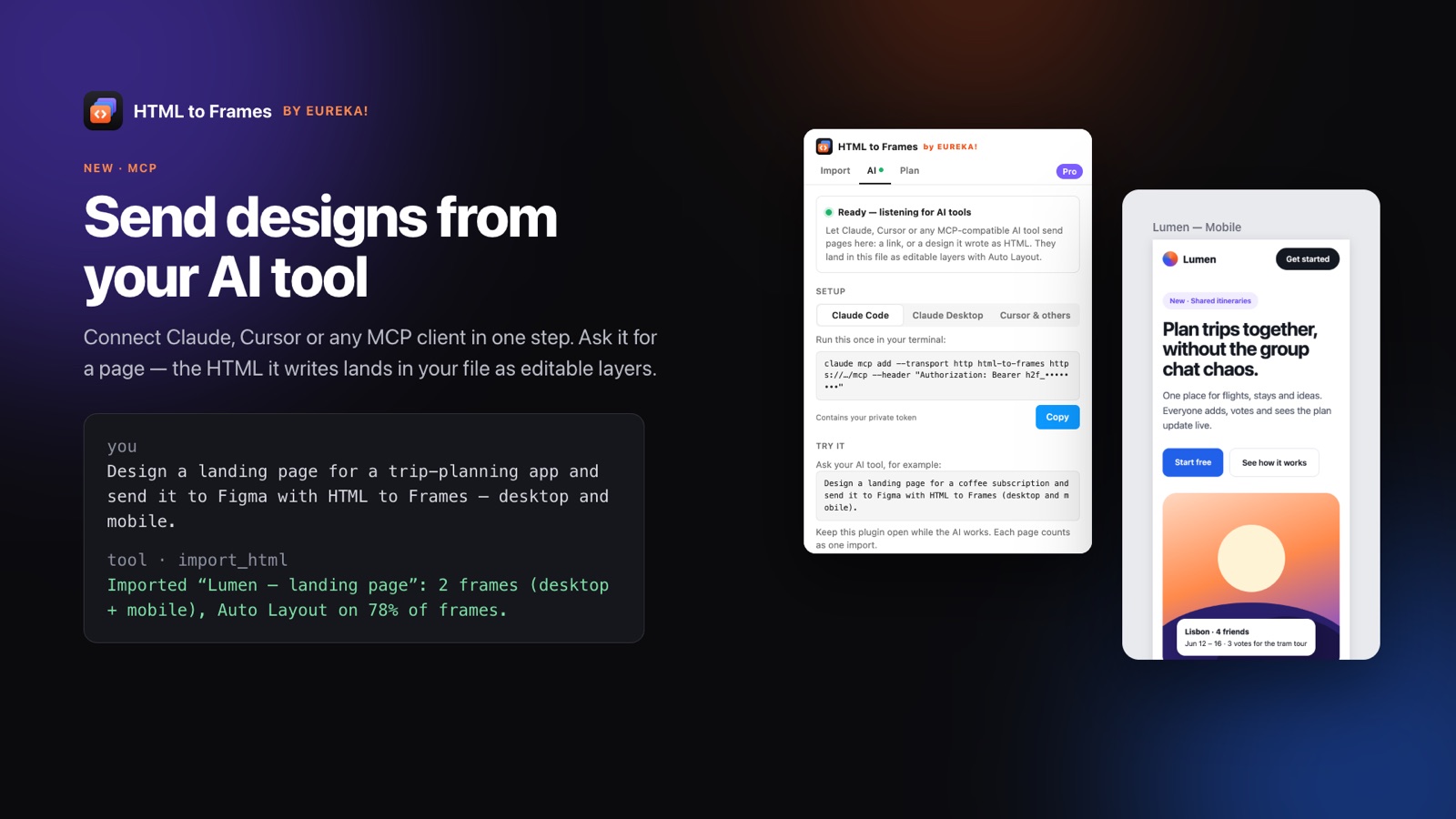
AI to Figma 与其说是生成问题,不如说是工作流问题。Claude 和 Cursor 等工具几分钟内就能用 HTML 做出像样的落地页或仪表盘,但这些产出停留在代码文件或浏览器预览中。要与团队一起评审、与现有设计系统结合或继续进行可视化迭代,它们需要以图层而不是截图的形式进入 Figma。
EUREKA! 出品的 Figma 插件 HTML to Frames 正是为此提供了 MCP 连接。打开插件的 AI 标签页,复制其中显示的令牌和配置片段,添加到 Claude Code、Claude Desktop、Cursor 或任意 MCP 客户端中。你的 AI 工具随即获得三个工具:import_html 用于发送它编写的 HTML(最大 2 MB),import_url 用于按地址导入页面,import_status 用于查看任务状态。
当 AI 调用其中之一时,页面会出现在你打开的 HTML to Frames 插件中,并按你自己的套餐和设置导入。结果与其他任何导入方式相同:可编辑的文字、矢量、图片、经过验证的自动布局,以及 Pro 版中的变量、样式和组件。
这适合用 AI 做原型、再手动打磨结果的设计师,适合生成界面后需要交给设计团队的开发者,也适合希望 AI 草稿对齐现有样式的团队。
指南《用 MCP 把 AI 生成的界面导入 Figma》完整演示了一次操作流程。想了解转换会保留哪些内容,请阅读 HTML to Figma;关于令牌和数据如何处理,请参阅安全。
将 AI 工具连接到 Figma
- 01
在插件中打开 AI 标签页
在 Figma 中启动 HTML to Frames,切换到 AI 标签页获取连接令牌。
- 02
把配置复制到你的工具中
将可直接复制粘贴的配置粘贴到 Claude Code、Claude Desktop、Cursor 或其他 MCP 客户端。
- 03
让 AI 发送页面
AI 会用它编写的 HTML 调用 import_html,或用地址调用 import_url。
- 04
在 Figma 中查看
保持插件打开;页面会送达插件并导入为可编辑图层。
MCP 连接为你的 AI 带来什么
适配你的 AI 工具
Claude Code、Claude Desktop、Cursor 或任何支持 MCP 的客户端。
import_html
直接发送 AI 生成的 HTML(最大 2 MB),无需先保存或托管。
import_url
让 AI 按地址导入公开页面,例如它找到的参考页面。
import_status
AI 可以查看它发起的导入任务的状态。
符合设计系统的产出
在 Pro 版中开启 Snap 后,AI 草稿会绑定到你文件中最接近的颜色和文字样式。
哈希令牌
连接令牌仅以哈希形式存储,页面在内存中最多等待 30 分钟。
Claude Code、Claude Desktop 和 Cursor 的 MCP 配置
模型上下文协议(MCP)是一项开放标准,让 AI 工具能够调用外部工具。HTML to Frames 将其导入功能作为 MCP 服务器提供,因此任何支持 MCP 的客户端都可以把页面发送到 Figma。
获取连接信息
在 Figma 中打开 HTML to Frames,进入 AI 标签页。这里会显示你的个人令牌以及适用于你客户端的可复制配置,无需手动编写配置。
Claude Code
使用 AI 标签页中的配置添加服务器,然后让 Claude 把它正在构建的页面发送到 Figma。Claude 会用文件内容调用 import_html。
Claude Desktop
使用提供的配置片段将服务器添加到 Claude Desktop 的 MCP 配置中;如果应用没有识别到更改,请重启应用。之后 HTML to Frames 的工具就会出现在对话中。
Cursor
在 Cursor 的 MCP 设置中用相同的信息添加服务器。之后,你在编辑器中工作时,智能体就可以导入生成的页面或 URL。
其他 MCP 客户端
任何支持 MCP 服务器的客户端都可以用同一令牌连接。请注意,目前尚不支持使用 OAuth 的 claude.ai 网页连接器。
各客户端的具体步骤会在文档中持续更新。
把 AI 草稿变成可维护的设计
AI 生成的 HTML 往往在细节上不一致:每个按钮的蓝色略有不同,三个几乎相同的字号,间距相差几个像素。如果原样导入,就会变成一个杂乱的设计文件。HTML to Frames 提供的工具可以在导入过程中把它整理干净。
- 经过验证的自动布局。 生成的 CSS 中的 Flexbox 和 Grid 布局会变成自动布局框架,且每个子元素的偏差都在 2 px 以内,草稿易于重新排列。
- 样式和变量(Pro)。 重复使用的颜色和所有 CSS 自定义属性都会变成变量,并创建文字样式和阴影样式。
- Snap to my file's styles(对齐到我文件中的样式,Pro)。 与你的设计系统不完全匹配的值,会对齐到你现有最接近的颜色和文字样式,让 AI 草稿一进来就符合设计系统。
- 组件(Pro)。 重复出现的卡片、按钮和列表项会变成组件及其实例。
一个实用的循环是这样的:让 AI 生成布局,发送到 Figma,进行可视化调整,再把修改描述给 AI 进行下一轮迭代。每一轮都会生成新的框架,因此你可以在画布上保留版本历史。
由于导入使用的是你自己的套餐,限制与其他导入相同。详情见价格。
AI 连接的隐私与限制
把 AI 工具连接到设计文件,自然会引发关于共享内容的疑问。以下是 MCP 连接的处理方式。
令牌
你的连接令牌在我们这边仅以哈希形式存储。请像对待密码一样对待它,不要放进共享代码仓库:客户端正是凭它向你的插件发送页面。
传输中的页面
AI 发送的页面会在内存中最多等待 30 分钟,直到你打开的插件将其取走。URL 导入使用与其他所有导入相同的隔离沙盒浏览器渲染,结果从不写入磁盘。
你的 Figma 文件
AI 无法通过此连接读取你的 Figma 文件。插件本身也不读取你文件的内容;它只写入新图层,并只读取其自身框架的元数据。
限制
import_html接受最大 2 MB 的 HTML。- 必须在 Figma 中打开插件,页面才能送达。
- 每个页面计为套餐中的一次导入。
- 目前尚不支持 claude.ai 网页连接器(OAuth)。
完整的数据保留细节见安全页面。
常见问题
Claude Code、Claude Desktop、Cursor 以及其他任何支持 MCP 服务器的客户端。你可以在插件的 AI 标签页中连接它们,那里会提供令牌和可直接复制粘贴的配置。目前尚不支持使用 OAuth 的 claude.ai 网页连接器。
三个:import_html 发送 AI 编写的 HTML(最大 2 MB);import_url 按地址导入公开页面;import_status 让 AI 查看导入进度。页面会送达你打开的插件,并按你的设置导入。
需要。AI 工具发送的页面会送达你在 Figma 中打开的 HTML to Frames 插件。它们在内存中最多等待 30 分钟,因此即使插件短暂关闭,只要在此时间内重新打开,插件就能取走这些页面。
不能。MCP 连接只允许 AI 发送待导入的页面并查看其状态。插件本身也不读取你文件的内容;它只写入新图层,并只读取它所创建框架的元数据,例如来源 URL 和宽度。
没有单独的定价。AI 发送的页面按你自己的套餐导入,与其他来源一样计为一次导入。Free 套餐每月包含 10 次导入,Pro 和 Team 在合理使用范围内不限次数。
在 Pro 版中开启“样式和变量”以及 Snap to my file's styles。完全匹配的值会复用你现有的变量和样式,接近但不完全相同的值会对齐到最接近的颜色和文字样式,让生成的页面一进来就绑定到你的设计系统。
相关内容
别再手动重画网页了。
粘贴一个链接,几秒钟就能得到真实、可编辑、响应式的 Figma 图层。免费起步——每月 10 次导入。
无需信用卡。Pro 直接在 Figma 内购买。
即将上架 Figma Community