结构清晰的框架
HTML to frame:每个页面和屏幕都成为一个 Figma 框架
以页面和屏幕命名的顶层框架、遵循 DOM 的嵌套框架,以及应用前经过校验的自动布局(Auto Layout)。
- 框架宽度根据真实设计实测得出
- 嵌套框架映射页面结构
- 一次导入同时生成 Desktop、Tablet 和 Mobile 框架(Pro)
即将上架 Figma Community
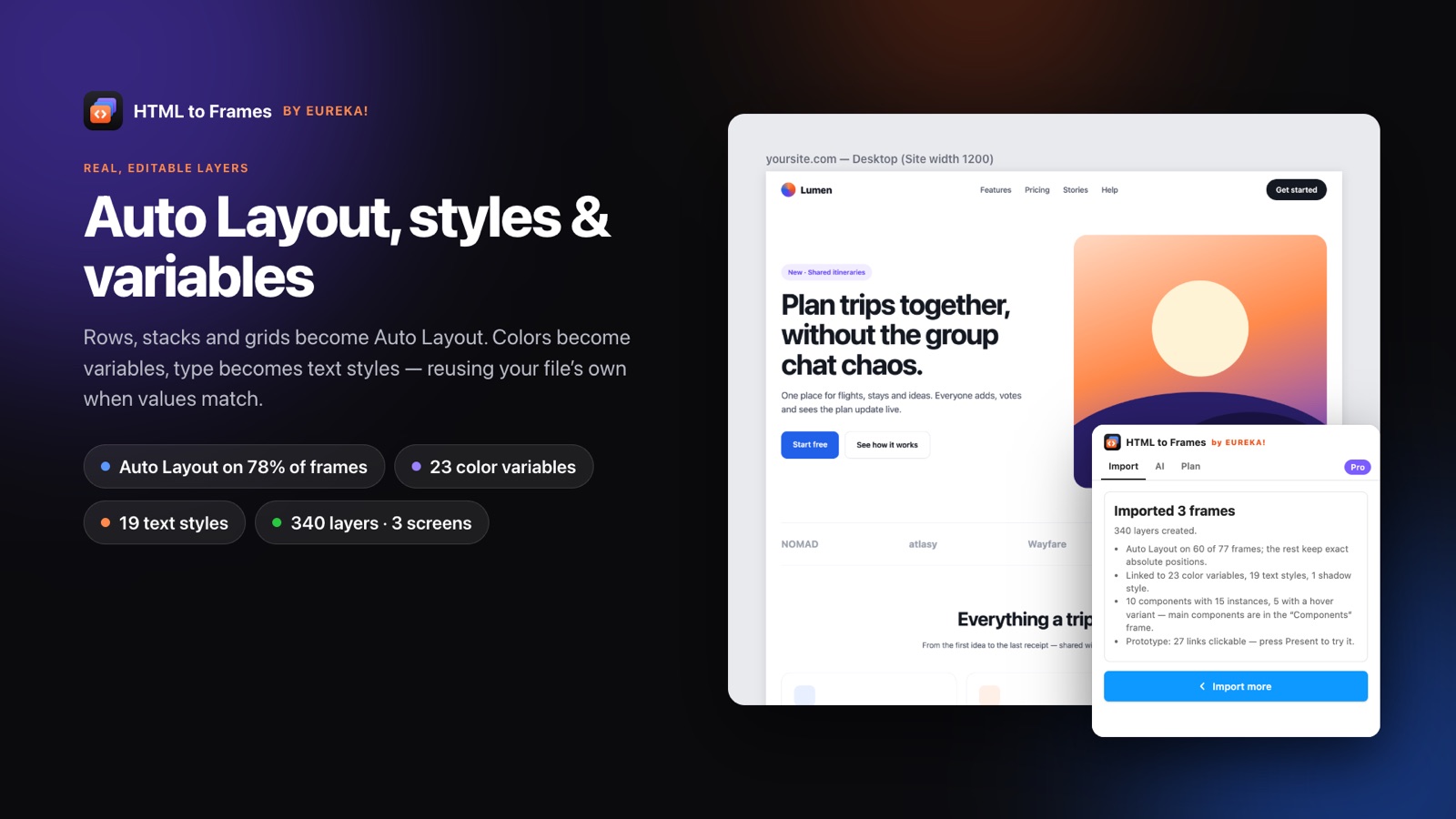
HTML to frame 描述的是设计师真正想从导入中得到的结果:不是一张图片,而是每个页面和屏幕各一个 Figma 框架,内部的嵌套框架层级在打开图层面板时一目了然。EUREKA! 出品的 Figma 插件 HTML to Frames 正是这样组织每一次导入的。
每个捕获的屏幕都会成为一个名称可预期的顶层框架,例如 example.com/pricing — Desktop (1920)。名称中会去掉协议和 www,并控制在 60 个字符以内,因此多页面导入的结果也便于浏览。框架内部,页面上的容器会变成框架,这些框架遵循 DOM 结构:页头框架包含导航框架,导航框架又包含链接框架,就像它们原本的标记结构一样。
框架宽度不是猜出来的。插件会在导入时测量页面真实的设计宽度。通栏设计得到 1920 宽的框架,内容区居中;真正的定宽网站得到其内容区宽度,例如 1200、1280 或 1440;流式网站则得到 1440。在多页面导入中,同一站点的每个页面都使用相同宽度,框架因此整齐对齐。
在布局允许的地方,框架会变为自动布局框架。插件根据浏览器测得的几何信息推断方向、间距、内边距、对齐方式和换行,应用方案后以 2 px 容差校验每个子元素。不满足条件的框架会保留绝对定位并配上约束,不会有任何元素意外移位。
关于这套引擎的细节,请阅读自动布局详解。更全面的转换介绍请看 HTML to Figma,一次导入多个页面请看 Website to Figma。
页面如何变成框架
- 01
测量网站宽度
插件会判断设计是通栏、定宽还是流式布局,并据此选择 Desktop 框架宽度。
- 02
构建像素级精确的框架
每个容器都会在实测位置上变成一个框架,映射 DOM 层级。
- 03
由内向外推断自动布局
从最内层的框架开始,推断并应用堆叠、换行、间距、内边距和对齐方式。
- 04
校验或回退
每个子元素都以 2 px 容差校验;不满足的框架会尝试更简单的方案,或保留绝对定位并配上约束。
节省整理时间的框架级细节
实测网站宽度
Desktop 框架采用设计的真实宽度:通栏为 1920,定宽网站为内容区宽度,流式网站为 1440。
与 DOM 一致的层级
嵌套框架遵循页面结构,在图层面板中轻松找到区块、卡片和按钮。
自动布局框架
横向和纵向堆叠、换行行、间距和内边距,逐个子元素校验。
响应式意图
居中内容保持居中,等宽卡片自动填充,Logo 与菜单之间的空白变为 Fill 元素。
Responsive set
同一页面的 Desktop、Tablet 768 和 Mobile 390 框架并行捕获,只计为一次导入(Pro)。
重新导入框架
每个框架都保存了来源 URL 和宽度,一键即可刷新。
框架命名与网站宽度
当你在三种屏幕下导入十个页面时,框架名称就很重要了。HTML to Frames 使用一种统一的命名规则:
domain/path?query — Screen (width)
例如 shop.example.com/products?sort=new — Mobile (390)。名称中没有协议和 www,并限制在 60 个字符以内,在画布上始终清晰易读。
Desktop 宽度如何确定
Desktop 屏幕被称为 Site width(网站宽度),因为它是实测的,而不是猜测的:
| 网站类型 | Desktop 框架宽度 |
|---|---|
| 通栏设计 | 1920,内容区居中 |
| 真正的定宽网站 | 内容区宽度,例如 1200、1280 或 1440 |
| 流式布局 | 1440 |
在多页面导入中,同一站点只使用一个宽度,因此所有 Desktop 框架会排成整齐的一行。其他屏幕使用固定宽度:Laptop 1280、Tablet 768 和 Mobile 390。在 Pro 方案中,需要特定断点时还可以输入 Custom width(自定义宽度)。
每个框架还会保存来源 URL 和宽度,这正是之后能一键重新导入的基础。
统一的命名在 Figma 之外也很有帮助。当你分享某个框架的链接或将其导出时,名称能让开发者准确知道自己看的是哪个页面、哪个断点。
嵌套框架与经过校验的自动布局
在每个顶层框架内部,层级结构映射 DOM。这让熟悉标记结构的人一看就懂图层面板,也为自动布局提供了真实的容器。
引擎按固定顺序工作:
- 以绝对定位按像素精确地搭建页面。
- 由内向外遍历框架,根据实测几何信息推断纵向或横向堆叠、换行行、间距、内边距和对齐方式。
- 转换响应式意图:居中内容变为 Center,max-width 容器保持居中,等宽卡片和 flex-grow 元素变为 Fill,Logo 与菜单之间的空白变为 Fill 元素。
- 应用方案,并以 2 px 容差校验每个子元素的位置。
- 如果不成立,就尝试更简单的方案;否则保留绝对定位。
保留绝对定位的框架会获得 Stretch、Scale、Center、Min 或 Max 等约束,因此调整尺寸时依然表现合理。结果界面会列出每个框架保留绝对定位的原因。
在我们对真实网站的测试中,大约 86% 到 97% 的框架成功推断出自动布局。重点不在于这个数字,而在于背后的保证:设计绝不走样。关于 CSS 如何映射为框架,详见 CSS flexbox 和 grid 转自动布局。
一个页面,多个屏幕:Responsive set
单个框架只能展示一个断点,而真实的设计工作通常至少需要三个。使用 Responsive set(响应式组合)选项,HTML to Frames 一键即可捕获同一页面的 Desktop、Tablet 和 Mobile。
几个实用细节:
- 同一页面的多个屏幕并行捕获,而不是逐个进行。
- 一个页面及其所有屏幕计为一次导入,而不是三次。
- Pro 和 Team 每次导入最多支持四个屏幕;Free 方案每次导入捕获一个屏幕。
- 每个屏幕都是独立的顶层框架,名称中带有屏幕和宽度,一眼就能区分。
由于每个屏幕都按真实宽度捕获,你得到的是网站真正的移动端布局,而不是被硬挤窄的桌面框架。折叠成菜单按钮的导航、从四列变为一列的网格、缩小的字号,都会按网站在该宽度下的实际渲染呈现,因此这套组合是响应式设计评审的可靠起点。
将 Responsive set 与 Multiple 导入结合,即可跨断点捕获多个页面;具体限额请查看价格页面。
常见问题
指的是每个网页和屏幕都成为一个 Figma 框架,内部的嵌套框架映射页面的 DOM 结构。HTML to Frames 会为每个页面和屏幕创建一个顶层框架,并在结果可校验通过的地方把内部框架转换为自动布局(Auto Layout)。
顶层框架遵循 domain/path?query — Screen (width) 的规则,例如 example.com/pricing — Desktop (1920)。名称会去掉协议和 www,并控制在 60 个字符以内,因此大规模多页面导入在画布和图层面板中依然便于浏览。
Desktop 宽度是根据真实设计测量的。通栏设计为 1920,内容区居中;真正的定宽网站为其内容区宽度,例如 1200 或 1440;流式网站为 1440。在多页面导入中,同一站点保持同一宽度。
不一定。只有当每个子元素都保持在原始位置 2 px 以内时,才会应用自动布局。否则会尝试更简单的方案;如果仍然失败,该框架会保留绝对定位并配上约束。结果界面会说明每个框架保留绝对定位的原因。
Free 每次导入捕获一个屏幕。Pro 和 Team 每次导入最多捕获四个屏幕,包括一键生成 Desktop、Tablet 和 Mobile 的 Responsive set。同一页面的所有屏幕只计为一次导入,并且是并行捕获,而不是逐个进行。
可以。每个导入的框架都保存了来源 URL 和宽度,线上页面变化时一键即可重新导入。这样设计文件就能与线上版本保持同步,无需从头开始新的导入,也不必重新命名框架。
相关内容
别再手动重画网页了。
粘贴一个链接,几秒钟就能得到真实、可编辑、响应式的 Figma 图层。免费起步——每月 10 次导入。
无需信用卡。Pro 直接在 Figma 内购买。
即将上架 Figma Community