多页面导入
Website to Figma:网页转 Figma,整站导入,不只是首页
一次最多导入 10 个页面,再从网站自身的链接里挑选更多页面,导入后直接作为可点击原型演示。
- 每次批量导入最多 10 个链接,所有方案均可用
- 已导入页面之间的链接自动变成 Navigate 交互
- 同一网站的所有页面共用一个实测宽度
即将上架 Figma Community
把网页转到 Figma,很少只涉及一个页面。改版提案需要首页、分类页、商品页、价格页和结算页;设计审查要覆盖每一种页面模板;内容迁移还得处理大量长尾落地页。HTML to Frames 是 EUREKA! 出品的 Figma 插件,正是为这种规模的工作而设计的。
批量导入(Multiple)一次可以接收最多 10 个链接。页面按顺序逐个处理,每个页面在画布上单独占一行,它的各个屏幕并排摆放。所有方案都支持批量导入,包括 Free 版,所以想试一试整站工作流,不必先升级。
每次导入完成后,你都可以选择 Import linked pages:插件会列出当前页面链接到的同站其他页面,勾选需要的即可。它们会以批量导入的方式进入 Figma,比手动一个个收集网址快得多。
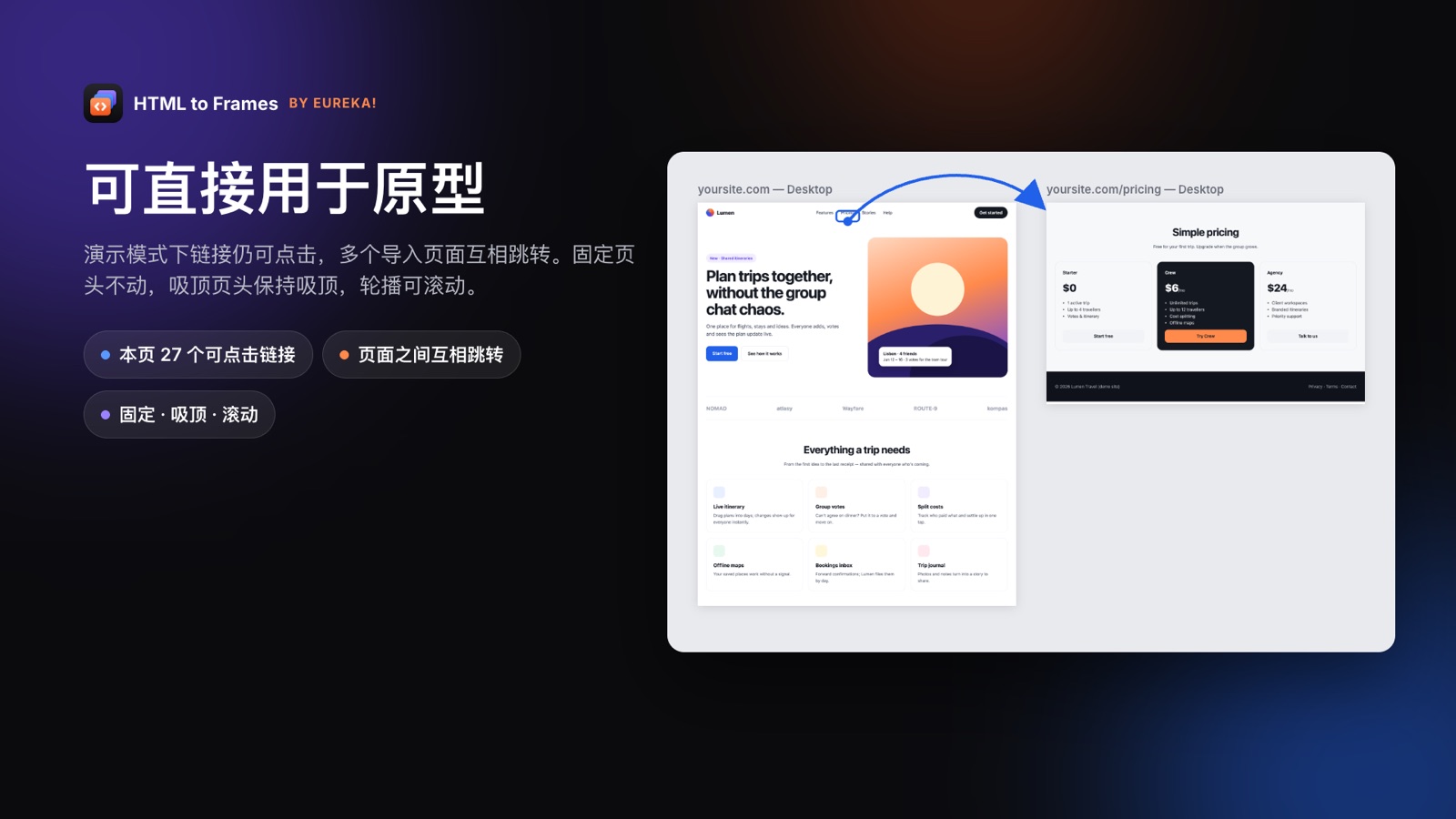
页面之间的关系也会保留下来。已导入页面之间的链接变成原型中的 Navigate 交互,站外链接保留 Open link 动作,固定或吸顶的页头在演示模式(Present)中照常工作。最终得到的是当前网站的可点击版本,你可以先带客户完整走一遍,再提出改版方案。
如果你手里是网站文件而不是线上地址,直接拖入整个文件夹或 .zip,再选择要导入的页面即可。只导入单个页面的话,网址导入 Figma 更快捷。设计机构可以参考 网页转 Figma 改版指南;五个席位的 Team 方案详见 价格页面。
如何按页面导入整个网站
- 01
粘贴最多 10 个链接
在 Multiple 标签页中添加需要的页面,插件会逐个处理。
- 02
选择屏幕
只选 Desktop,或选完整的响应式组合;同一网站的每个页面都使用同一个实测宽度。
- 03
补充链接页面
在结果界面打开 Import linked pages,勾选同站的更多页面。
- 04
作为原型演示
已导入页面之间的链接已经可以跳转,在演示模式中就能点击浏览整个网站。
为多页面工作而生
所有方案都能批量导入
每次最多 10 个链接,每个页面在画布上各占一行。
导入站内链接页面
任意一次导入后,都能从列表中挑选同站的其他页面,不用再手动收集网址。
Navigate 交互
已导入页面之间的链接变成原型连线;站外链接在浏览器中打开。
一个网站,一个宽度
实测得到的网站宽度(Site width)在所有页面间共用,Frame 逐行整齐对齐。
网站文件夹与 .zip
拖入最大 30 MB 的文件夹或压缩包,自行选择要导入哪些页面。
跨页面共用组件
Pro 版会把重复出现的卡片、按钮和菜单项转成组件,在各页面之间复用。
从单个网址到完整站点:三种导入方式
要把同一个网站的多个页面导入 Figma,有三种方式,而且可以组合使用。
批量链接
在 Multiple 标签页中粘贴最多 10 个网址。插件按顺序处理,每个页面单独放一行:同一页面的 Desktop、Tablet、Mobile 屏幕排在一起,不同页面自上而下依次排列。
导入站内链接页面
导入完成后,插件可以列出当前页面链接到的同站其他页面。选中需要的页面,它们就会作为一次批量导入运行。从首页出发,通常两三轮就能覆盖网站的主导航。
网站文件夹或 .zip
如果你有静态构建产物,把文件夹拖进 Local file 标签页,或上传最大 30 MB 的 .zip,然后选择要导入的 HTML 页面。文件在隔离的浏览器中从内存打开,导入一结束就会删除。
无论包含多少个屏幕,每个页面都只计为一次导入。Free 版每月 10 次导入;Pro 和 Team 在合理使用范围内不限次数。详情见 价格页面。
导入后就是当前网站的可点击原型
一组静态 Frame 已经很有用,但客户和相关方能亲手点一点,理解网站会快得多。HTML to Frames 会保留网站原有的导航:
- 已导入页面之间的链接 变成 Navigate 交互:在首页 Frame 上点“价格”,就会跳到价格页的 Frame。
- 其他链接 保留 Open link 动作,在浏览器中打开。
- 固定和吸顶的页头 在演示模式中滚动时保持原位。
- 横向滚动区域(例如轮播和标签栏)可以左右滑动。
在 Pro 版中,带有悬停效果的元素会变成组件集,包含 Default 和 Hover 两个变体以及悬停交互,鼠标移上去时按钮和菜单项就会有反馈。
这样,导入的网站本身就是一个可以直接演示的基准版本。先带大家走一遍现有体验,用评论标出问题,再复制 Frame,在原版旁边开始改版。每个 Frame 都记录了来源网址,之后随时可以重新导入任一页面,对比线上网站和改版方案。页面如何被组织成 Frame,详见 HTML 转框架(Frame)。
原型连线只会在本次导入的页面之间建立,所以用 Import linked pages 补充页面,也就同时延长了可点击的流程。
设计机构如何用网页转 Figma 节省时间
对设计机构来说,项目第一周往往花在把客户现有网站重画一遍上,这样才有东西可以改。直接导入能省掉大部分这类工作,团队拿到的还是一个已经整理好的文件。
常见流程如下:
- 提案之前: 导入客户的主要页面模板,开启样式与变量,看清网站实际在用的颜色和字体体系。
- 需求调研阶段: 向客户演示可点击的导入结果,直接在 Frame 上标注痛点。
- 改版阶段: 复制 Frame 原地修改;从重复结构中提取的组件能让全局改动更快完成。
- 交付阶段: 重新导入改动过的页面,确认最终上线的效果。
Team 方案在一个共享许可证密钥上提供五个席位,首发价每月 $22,每次导入最多四个屏幕,很适合几位设计师同时导入客户网站的小型工作室。
承接客户项目的机构通常也关心数据问题。页面在隔离的浏览器中渲染,结果只交付一次,从不写入磁盘。完整说明见 安全页面。
常见问题
每次批量导入最多 10 个链接。页面按顺序逐个处理,每个页面在画布上单独占一行,它的各个屏幕并排摆放。所有方案都支持批量导入,包括 Free 版,需要更多页面时再运行一次即可。
可以。导入完成后,Import linked pages 会列出当前页面链接到的同站其他页面。勾选需要的页面,它们会作为一次批量导入运行,通常比手动收集网址更快。
能。你导入的页面之间的链接会变成 Navigate 交互,在演示模式中就能点击浏览整个网站。其他链接保留 Open link 动作。固定和吸顶的页头以及横向滚动区域,表现也和线上网站一致。
是的。Desktop 的网站宽度(Site width)根据真实设计实测得出,多页面导入时同一网站始终使用同一个宽度,Frame 因此可以逐行对齐。Tablet 768、Mobile 390 和 Laptop 1280 使用固定宽度,Pro 版还可以自定义宽度。
一次导入等于一个页面及其全部屏幕。十个页面各导入 Desktop、Tablet 和 Mobile,计为十次导入,而不是三十次。Free 版每月 10 次导入;Pro 和 Team 不限次数,合理使用上限分别为每月 1,000 次和 5,000 次。
Team 方案在一个共享许可证密钥上提供五个席位,每次导入最多四个屏幕,首发价每月 $22,原价 $29。早期用户可以一直保留首发价。Pro 是单席位方案,直接在 Figma 内购买。
网页不必再一笔一笔重画
粘贴一个链接,几秒钟后就能拿到真实、可编辑、响应式的 Figma 图层。免费即可上手,每月 10 次导入。
无需绑卡。Pro 版直接在 Figma 内购买。
即将上架 Figma Community