像素 vs. 图层
HTML to canvas:HTML 转画布,在 Figma 画布上得到可编辑图层
位图截图库给你的只是像素。HTML to Frames 会把页面以矢量、文本和框架的形式放到你的 Figma 画布上,随时可以修改。
- 可编辑文本和 SVG 矢量,而非栅格图片
- 真正的 canvas 和 WebGL 区域以该区域图片的形式保留
- 冻结动画,得到干净、一致的画面
即将上架 Figma Community
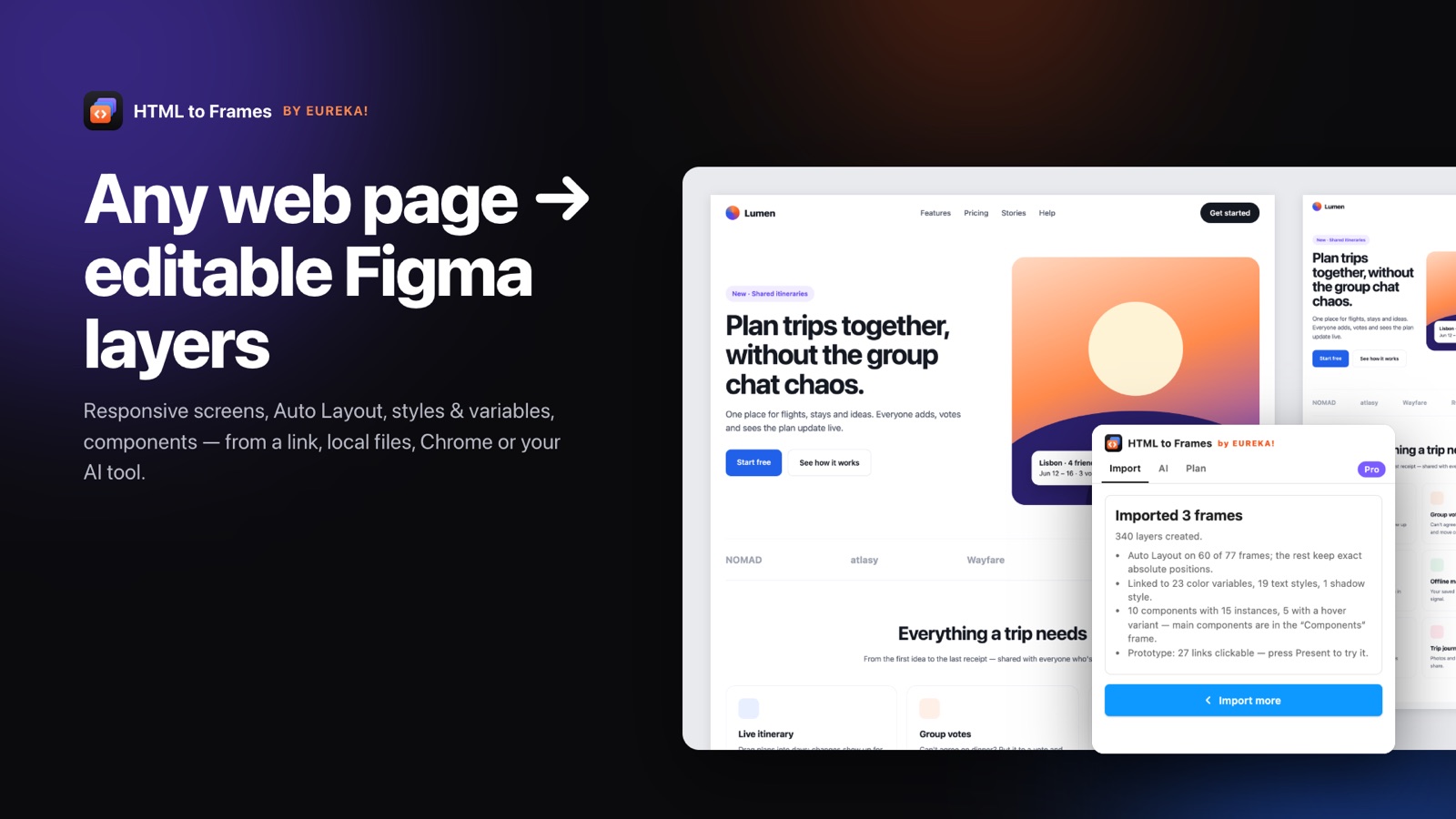
“HTML to canvas”有两种不同的含义,选择工具之前最好先分清楚。开发者通常指的是 html2canvas——一个遍历 DOM、把页面近似绘制到 <canvas> 元素中的 JavaScript 库,或是捕获可见像素的浏览器截图。设计师通常指的是另一回事:把网页放到 Figma 画布上,以便在上面工作。
两者产出的东西看起来都像那个页面,但只有一种能让你真正用来工作。位图再清晰,也只是由彩色像素组成的网格。你无法修正错别字、修改字号、给按钮换色,或把一张卡片拖进新的布局。你只能裁剪、缩放和在上面涂抹。
EUREKA! 出品的 Figma 插件 HTML to Frames 采用的正是第二种含义。它在真实浏览器中渲染页面,读取每个元素计算后的几何信息和样式,然后在你的 Figma 画布上用原生图层重建页面:映射页面结构的框架、保留原有样式的可编辑文本、由 SVG 转换的矢量,以及保持原有填充方式的图片。布局在可以校验通过的地方会转换为自动布局(Auto Layout),因此调整尺寸时结果也会随之响应。
只有一种情况下像素才是正确答案,而插件对此有专门处理。真正的 <canvas> 元素或 WebGL 场景内部没有可供重建的 DOM,所以该区域会以截图图片的形式导入,页面其余部分仍保持可编辑。
想看这一对比的详细版本,请阅读 HTML to canvas 与可编辑图层对比。想了解核心转换,请从 HTML to Figma 开始,或在功能页面浏览可转换的内容。
把页面放到你的 Figma 画布上
- 01
选择页面来源
URL、本地文件或文件夹、粘贴的 HTML 和 CSS、Chrome 标签页,或通过 MCP 连接的 AI 工具。
- 02
交给浏览器渲染
页面在隔离的浏览器中加载,动画会被冻结,WebGL 在渲染几帧后冻结。
- 03
在画布上获得图层
框架、文本、矢量和图片被放置到当前 Figma 页面上,可直接编辑。
为什么在画布上图层胜过位图
文本依然是文本
标题和正文以可编辑文本导入,字间距、行高和混合样式完整保留。
SVG 变为矢量
图标和 Logo 被转换为可编辑的矢量图层,换色、缩放都不会模糊。
可选中的结构
嵌套框架遵循页面结构,你可以直接选中单张卡片,而不必裁剪图片。
只在必要处使用像素
iframe、没有封面图的视频以及 WebGL 或 3D canvas 区域会以该区域截图图片的形式导入。
冻结后的干净捕获
动画会被暂停以获得一致的画面,不会出现半透明淡入中的元素。
参考图层
在 Pro 方案中,一个隐藏、锁定的截图图层可让你将重建结果与原始像素进行对比。
html2canvas 和截图 vs. 可编辑图层
截图方案和 HTML to Frames 都从同一个渲染后的页面出发,但最终结果截然不同。
| html2canvas / 浏览器截图 | Figma 画布上的 HTML to Frames | |
|---|---|---|
| 输出 | 一张栅格图片 | 框架、文本、矢量和图片 |
| 编辑文本 | 无法编辑 | 直接原地编辑 |
| 缩放 | 超过 1x 就模糊 | 矢量始终清晰 |
| 布局 | 固定像素 | 校验通过处为自动布局,其余处为约束 |
| 选中单个元素 | 手动裁剪 | 点击框架即可 |
| 典型用途 | 缺陷报告、缩略图、预览 | 改版、审查、交付、设计系统 |
html2canvas 还用 JavaScript 重新实现了 CSS 渲染,因此可能遗漏浏览器支持的特性。HTML to Frames 在真实的 Chromium 内核浏览器完成渲染后读取数值,再映射到 Figma 属性:包括锥形和重复渐变在内的各种渐变、阴影、混合模式、模糊和背景模糊、clip-path、mask-image 等。
截图依然有其用武之地。如果你只需要一份快速的视觉记录,位图就够了。但只要你打算修改任何东西,图层就能让你免于重画页面。
一个实用的经验法则:如果下一步是写评论或提工单,截图就够了。如果下一步是打开 Figma 修改内容,那就导入图层。
真正的 <canvas> 或 WebGL 元素会怎样处理
页面上有些内容本身就是像素。<canvas> 元素通过 JavaScript 绘制,WebGL 场景则在 GPU 上渲染 3D 图形。这些区域内部没有可读取的 DOM,因此任何工具都无法把它们变成有意义的矢量图层。
HTML to Frames 会明确处理这些内容,而不是悄无声息地失败:
- 该区域会在精确的位置和尺寸上被捕获为一张截图图片。
- WebGL 场景会在渲染几帧后冻结,因此你得到的是稳定的图像,而不是空白或过渡中的画面。
- 区域周围的一切,例如叠加在上面的标题、按钮和浮层,都保持为可编辑图层。
同样的规则也适用于其他无法成为图层的嵌入内容:地图等 iframe、没有封面图的视频,以及 object 或 embed 元素。每一项都会变成其所在区域的图片,结果界面会列出所有警告。
实际上,这意味着一个带有 3D 首屏的落地页仍能转换为可用的设计稿。你可以把首屏图片换成新的视觉、改写上方文案、调整间距,而页面其余部分依然保持自动布局。想了解布局是如何推断的,请看自动布局详解。
从动态页面中获得干净的画面
现代页面是动态的:轮播图在切换,元素随滚动淡入,Cookie 横幅向上滑出,首屏在加载时播放动画。简单粗暴的捕获只会定格那一毫秒正在发生的状态。
HTML to Frames 会按普通访客看到的样子捕获页面,并提供几项控制让结果可预期:
冻结动画
动画会被冻结,捕获结果中每个元素都处于稳定状态,而不是停在过渡的一半。
Hide cookie banners & popups
开启此选项后,同意横幅和弹窗会在捕获前被隐藏,不会遮挡你画布上的页面。
Extra wait
对于内容加载较晚的慢速页面,可以在捕获前多等一会儿。Extra wait(额外等待)是 Pro 选项。
Full page
根据需要,捕获整个滚动页面或仅首屏。
无论页面来自 URL、本地文件还是 Chrome 扩展,这些选项都适用。当你需要某个特定状态(例如展开的菜单)而非默认视图时,扩展就是合适的选择。
如果仍有内容在动画中途被捕获或缺失,结果界面会列出警告,换个选项一键重新导入通常是最快的解决办法。
常见问题
不是。html2canvas 是一个把 DOM 近似绘制成位图的 JavaScript 库。HTML to Frames 是一个 Figma 插件,会在 Figma 画布上把页面重建为可编辑图层:框架、文本、矢量和图片,并在可校验通过的地方使用自动布局(Auto Layout)。
可以。文本会以原生 Figma 文本图层导入,包括同一段落内的混合样式、链接、字间距、行高和 text-transform。如果某个字体不可用,Missing fonts(缺失字体)界面会让你在构建页面前选择替代字体,并记住你的选择。
它们内部没有可供重建的 DOM,因此每个这样的区域都会以截图图片的形式,按精确的位置和尺寸导入。WebGL 会在渲染几帧后冻结,以获得稳定的图像。区域周围的一切都保持为可编辑图层。
可以,Pro 方案支持。Reference screenshot(参考截图)选项会在导入内容下方添加一个隐藏、锁定的图片图层。需要将重建图层与原始渲染对比时就把它打开,其余时间保持隐藏,不会碍事。
动画会被冻结,并且如果你选择了相应选项,Cookie 横幅和弹窗会被隐藏,因此捕获结果显示的是稳定后的页面。截图则会拍下那一刻屏幕上的任何内容。如果你需要特定状态,例如展开的菜单,请使用 Chrome 扩展。
线性、径向和锥形渐变,内外阴影,text-shadow,不透明度,混合模式,模糊和背景模糊,clip-path,mask-image,旋转和缩放。暂不支持斜切和 3D 变换、path() clip-path、多层蒙版以及 Display-P3 颜色。完整列表见功能页面。
相关内容
别再手动重画网页了。
粘贴一个链接,几秒钟就能得到真实、可编辑、响应式的 Figma 图层。免费起步——每月 10 次导入。
无需信用卡。Pro 直接在 Figma 内购买。
即将上架 Figma Community