Figma HTML plugin
Figma HTML plugin, जिसकी बनाई layers सच में edit हो सकें
इसे Figma के अंदर चलाएँ, link paste करें या अपना HTML drop करें — और पाएँ frames, text और vectors, ऐसे Auto Layout के साथ जिसे असली page से मिलाकर जाँचा गया है।
- किसी भी Figma Design file में चलता है, account की ज़रूरत नहीं
- पाँच sources: link, 10 links, files, Chrome और AI tools
- Free plan में हर महीने 10 imports
जल्द ही Figma Community पर
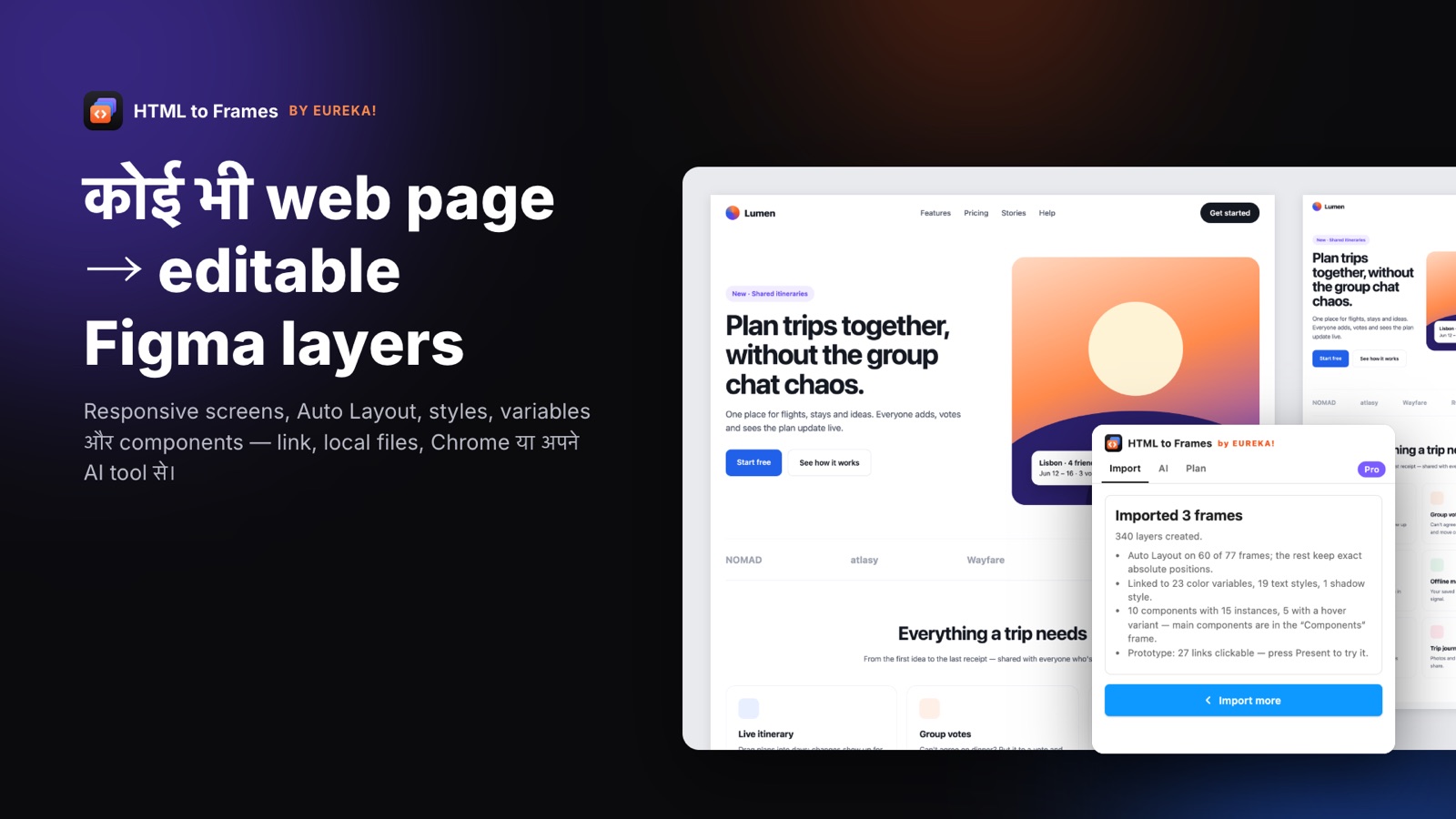
Figma HTML plugin का काम एक ही है: जो चीज़ HTML और CSS के रूप में मौजूद है, उसे Figma में ऐसी चीज़ बना देना जिससे आप design कर सकें। Plugins में असली फ़र्क़ इसी बात का है कि “जिससे design कर सकें” का मतलब क्या है। कुछ plugins बस screenshot चिपका देते हैं। कुछ सैकड़ों absolute positions वाले boxes रख देते हैं, जो frame का size बदलते ही बिखर जाते हैं। EUREKA! का Figma plugin HTML to Frames एक सख़्त पैमाने पर बना है: हर frame, text layer और vector को वैसा ही व्यवहार करना चाहिए जैसे किसी designer ने उसे हाथ से बनाया हो।
इसीलिए plugin दो चरणों में काम करता है। पहले वह page को pixel-perfect दोबारा बनाता है। फिर frames को अंदर से बाहर की ओर देखता है, browser की नापी geometry से stacks, wrap होने वाली rows, gaps, padding और alignment पहचानता है, Auto Layout लगाता है और हर child की position 2 px के अंदर जाँचता है। अगर कोई frame खिसकने वाला हो, तो plugin आसान plan आज़माता है या सही constraints के साथ सटीक positions रखता है। असली sites पर हमारे tests में लगभग 86–97% frames पर Auto Layout बना रहा, और design कभी नहीं टूटता।
Plugin वहीं चलता है जहाँ आप पहले से काम करते हैं। किसी भी Figma Design file में Plugins → HTML to Frames से इसे खोलें, source चुनें और Import दबाएँ। अलग से कोई account नहीं बनाना पड़ता: Free plan अपने-आप शुरू हो जाता है, और Pro, Figma के अपने checkout से Figma के अंदर ही ख़रीदा जाता है।
अगर आप विकल्पों की तुलना कर रहे हैं, तो HTML to Figma का overview से शुरुआत करें, फ़ीचर्स page पर देखें कि ठीक-ठीक क्या convert होता है, या HTML to Figma tools की ईमानदार तुलना पढ़ें।
Figma HTML plugin कैसे इस्तेमाल करें
- 01
Figma में खोलें
किसी Figma Design file में Plugins → HTML to Frames पर जाएँ, या ⌘/ दबाकर नाम लिखें।
- 02
चुनें कि HTML कहाँ है
Link, Multiple (10 links तक), Local file, Chrome extension के लिए Browser, या MCP tools के लिए AI।
- 03
Screens और options चुनें
Desktop नापी हुई site width पर खुलता है। Pro पर Responsive set से Tablet और Mobile जोड़ें।
- 04
Import करें और edit करें
Frames page और screen के नाम से आते हैं — Auto Layout, editable text और vectors के साथ, बदलाव के लिए तैयार।
एक अच्छे Figma HTML plugin से क्या उम्मीद करें
तस्वीर नहीं, native layers
Frames, अलग-अलग styles वाला editable text, vectors के रूप में SVG, और अपने original fit और tiling वाली images।
Auto Layout जो टिका रहे
Stacks, rows और grids, 2 px के अंदर जाँचकर Auto Layout बनते हैं; जो frames खिसक सकते थे, वे अपनी सटीक positions रखते हैं।
Responsive screens
Site की नापी हुई width पर Desktop, और Pro पर Laptop, Tablet, Mobile या custom width।
सिर्फ़ public URLs नहीं
HTML files, पूरे site folders, .zip archives और paste किया कोड — सब एक isolated browser में खोले जाते हैं।
Design system वाला output
Pro पर color variables, text और shadow styles, components और hover variants — आपकी file में जो पहले से है, उसे दोबारा इस्तेमाल करते हुए।
Privacy शुरू से
Plugin आपकी file का content कभी नहीं पढ़ता। नतीजे एक बार भेजे जाते हैं और कभी disk पर नहीं लिखे जाते।
Plugin, Chrome extension या MCP: कौन-सा रास्ता आपके लिए सही है
HTML to Frames एक ही product है जिसमें आने के तीन रास्ते हैं, और तीनों का नतीजा plugin के अंदर एक जैसा editable output है।
सिर्फ़ Figma plugin
जिस भी चीज़ का public address है, उसके लिए सबसे अच्छा। एक link paste करें, या Multiple से 10 तक links, और capture service हर page को एक isolated browser में वैसे ही render करती है जैसे आम visitor उसे देखता है — आप चाहें तो cookie banners और popups छिपाकर। 30 MB तक की local HTML files, site folders और .zip archives भी इसी रास्ते से जाते हैं और import पूरा होते ही delete कर दिए जाते हैं।
Plugin + Chrome extension
उन pages के लिए सबसे अच्छा जहाँ service नहीं पहुँच सकती: login के पीछे के dashboards, localhost, private network के अंदर का staging, या किसी ख़ास हालत में page, जैसे खुला menu या भरा हुआ form। मुफ़्त Chrome extension से Figma वही capture करता है जो आपका browser दिखाता है, और Send to Figma से उसे सीधे खुले plugin में भेज देता है।
Plugin + AI tools
तब सबसे अच्छा जब HTML अभी बना ही नहीं है। Plugin के AI tab से Claude Code, Claude Desktop, Cursor या कोई भी MCP client जोड़ें और उससे page design करने को कहें; नतीजा आपके plugin में आता है और आपके अपने plan से import होता है। Setup के लिए AI to Figma देखें।
किसी भी Figma HTML plugin को कैसे परखें
किसी tool पर पूरी team को लगाने से पहले, हर विकल्प से वही तीन pages import करें: एक marketing page, एक भरी-भरी product screen और dark theme वाला एक page। फिर पाँच बातें जाँचें।
- क्या text edit होता है? किसी headline पर click करके टाइप करें। अगर वह image का हिस्सा है, तो import बस एक reference है, design नहीं।
- क्या resize करने पर Auto Layout टिकता है? Frame को खींचकर चौड़ा करें। Rows फैलनी चाहिए, बीच वाला content बीच में रहना चाहिए और कुछ भी overlap नहीं होना चाहिए।
- क्या widths सही हैं? 1200 px पर design की गई site को 1440 px में ठूँसकर नहीं आना चाहिए। HTML to Frames असली design width नापता है और उसे Site width कहता है।
- क्या styles दोबारा इस्तेमाल हो सकते हैं? सैकड़ों raw hex values की जगह color variables और text styles देखें, और जाँचें कि मौजूदा design system दोबारा इस्तेमाल होता है या नहीं।
- आपका data कहाँ जाता है? Privacy policy पढ़ें। हमारी capture service हर नतीजा एक बार भेजती है, disk पर कुछ नहीं रखती और upload की गई files import के तुरंत बाद delete कर देती है; पूरी जानकारी security और data handling page पर है।
जो tool पाँचों बातों पर खरा उतरे, वह सिर्फ़ demo में नहीं, असली projects पर भी समय बचाएगा।
Plans, सीमाएँ और import किसे गिना जाता है
Free plan में हर महीने 10 imports, हर import में एक screen, 10 links तक का Multiple import, Auto Layout और font mapping शामिल हैं। Pro लॉन्च पर $7 महीना है (सामान्य कीमत $9) और इसमें जुड़ते हैं: 1,000 प्रति महीने की fair-use सीमा के साथ अनलिमिटेड imports, हर import में चार screens तक, custom widths, styles और variables, Snap, components और hover states, Light + Dark, detailed layers, reference screenshot और extra wait। Team में shared license key के साथ 5 seats, लॉन्च पर $22 महीना।
एक import यानी एक page, उसकी सभी screens के साथ — इसलिए एक ही page के Desktop, Tablet और Mobile एक बार गिने जाते हैं। Chrome extension से एक capture भी एक import गिना जाता है। Counters हर महीने UTC के हिसाब से reset होते हैं। पूरी जानकारी कीमतों वाले page पर है।
अक्सर पूछे जाने वाले सवाल
हाँ। HTML to Frames का Free plan है, जिसमें हर महीने 10 imports और हर import में एक screen मिलती है। 10 links तक का Multiple import, Auto Layout और font mapping शामिल हैं। न account चाहिए, न card; plugin पहली बार खोलते ही plan शुरू हो जाता है।
किसी Figma Design file में Plugins से HTML to Frames खोलें, Link चुनकर URL paste करें, या Local file चुनकर HTML file, folder या .zip drop करें। अपनी screens चुनें, Auto Layout चालू रखें और Import दबाएँ। Page आपके canvas पर editable frames के रूप में आ जाता है।
Plugin Figma Design files के लिए बना है, जहाँ frames, Auto Layout, variables और components उपलब्ध होते हैं। इसे चलाने के लिए एक Design file खोलें।
अकेले नहीं, क्योंकि capture service सिर्फ़ public addresses खोलती है। मुफ़्त HTML to Frames Chrome extension install करें: यह वही capture करता है जो आपका अपना browser दिखाता है और उसे plugin तक भेज देता है — login वाले pages, localhost और private networks समेत।
नहीं। यह import की गई layers लिखता है और सिर्फ़ अपने ही frames का metadata पढ़ता है, जैसे source URL और width, ताकि आप बाद में re-import कर सकें। Missing fonts ढूँढने के लिए font names की जाँच locally होती है।
मुख्य फ़र्क़ ये हैं: जाँचा हुआ Auto Layout जो design कभी नहीं तोड़ता, नापी हुई site width, बार-बार आने वाले structures से अपने-आप बनने वाले components, एक import में Light और Dark variable modes, हर plan में Multiple import, और upload की गई files का तुरंत delete होना। Alternatives page पर tools की आमने-सामने तुलना है।
इनसे जुड़ा
Web pages को दोबारा हाथ से बनाना अब बंद।
Link paste कीजिए और कुछ ही सेकंड में असली, editable, responsive Figma layers पाइए। शुरुआत मुफ़्त है — हर महीने 10 imports।
Credit card की ज़रूरत नहीं। Pro सीधे Figma के अंदर ही ख़रीदा जाता है।
जल्द ही Figma Community पर