MCP接続
AI to Figma:ClaudeやCursorで生成したUIをFigmaに送る
MCPでAIツールをHTML to Framesに接続しましょう。AIが作ったページが、編集可能なAuto Layoutレイヤーとして開いているプラグインに届きます。
- Claude Code、Claude Desktop、Cursor、その他のMCPクライアントに対応
- 3つのツール:import_html、import_url、import_status
- トークンはハッシュとしてのみ保存
Figma Communityで近日公開
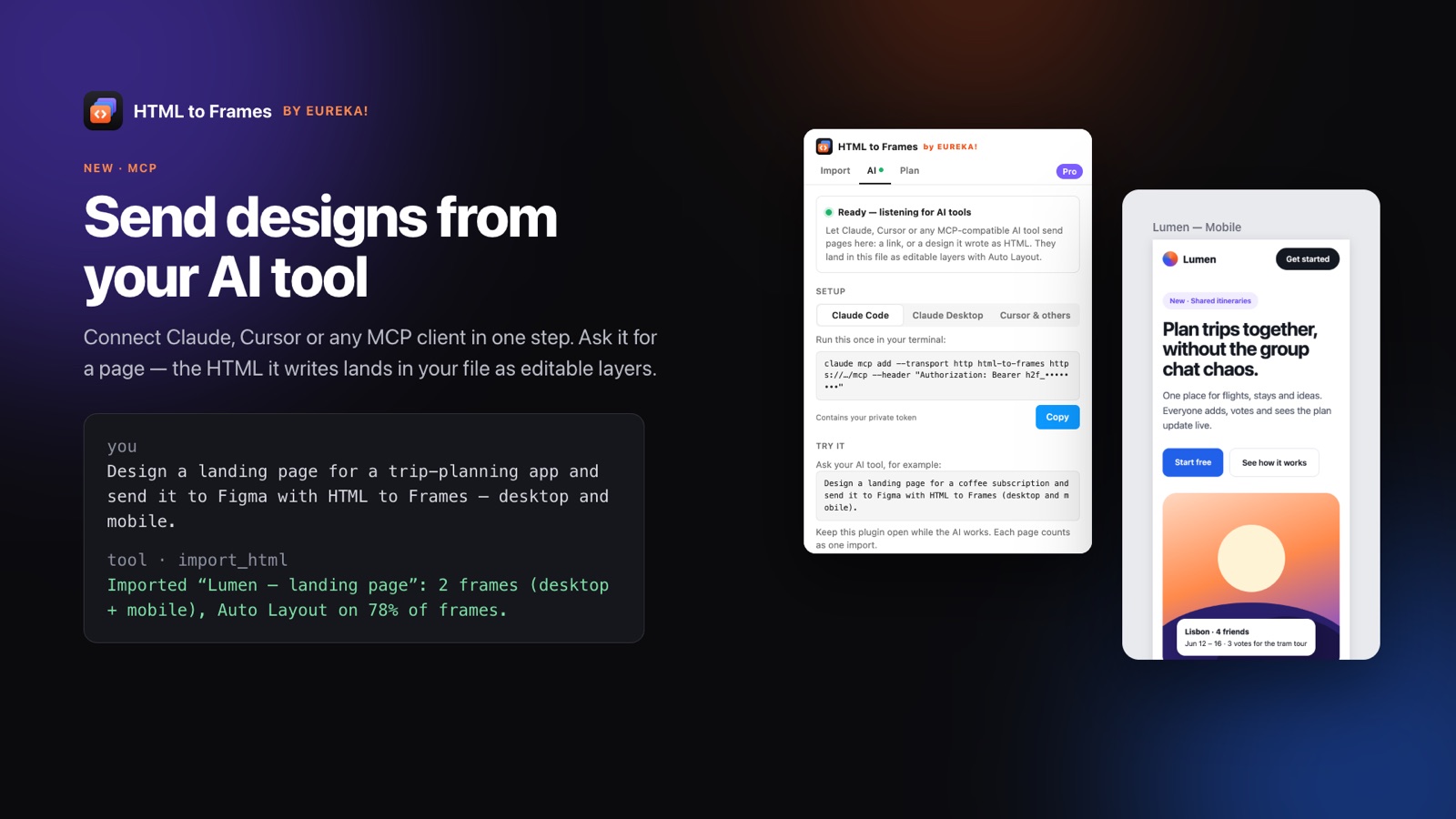
AI to Figmaは、生成の問題というよりワークフローの問題です。ClaudeやCursorのようなツールは、説得力のあるランディングページやダッシュボードを数分でHTMLとして作れますが、その出力はコードファイルやブラウザのプレビューの中にあります。チームでレビューしたり、既存のデザインシステムと組み合わせたり、視覚的に反復を続けたりするには、スクリーンショットではなくレイヤーとしてFigmaに入っている必要があります。
EUREKA!のFigmaプラグイン、HTML to Framesは、まさにそのためのMCP接続を提供します。プラグインのAIタブを開き、表示されるトークンと設定スニペットをコピーして、Claude Code、Claude Desktop、Cursor、または任意のMCPクライアントに追加します。するとAIツールは3つのツールを使えるようになります。書いたHTMLを送るimport_html(最大2 MB)、アドレスでページをインポートするimport_url、ジョブの状況を確認するimport_statusです。
AIがそのいずれかを呼び出すと、ページが開いているHTML to Framesプラグインに届き、あなた自身のプランと設定でインポートされます。結果は他のインポートと同じで、編集可能なテキスト、ベクター、画像、検証済みのAuto Layout(オートレイアウト)、そしてProではバリアブル、スタイル、コンポーネントが得られます。
AIでプロトタイプを作り、結果を手で磨き上げたいデザイナー、UIを生成してデザインチームに渡す必要がある開発者、AIの下書きを既存のスタイルにスナップさせたいチームに役立ちます。
ガイドAIで生成したUIをMCPでFigmaへでは、一連のセッションを順を追って説明しています。変換で何が保たれるかはHTML to Figmaを、トークンとデータの扱いはセキュリティをご覧ください。
AIツールをFigmaに接続する
- 01
プラグインのAIタブを開く
FigmaでHTML to Framesを起動し、AIタブに切り替えて接続トークンを取得します。
- 02
設定をツールにコピー
コピー&ペースト用の設定を、Claude Code、Claude Desktop、Cursor、またはその他のMCPクライアントに貼り付けます。
- 03
AIにページの送信を依頼
AIは書いたHTMLを使ってimport_htmlを、またはアドレスを使ってimport_urlを呼び出します。
- 04
Figmaで確認
プラグインを開いたままにしておくと、ページがそこに届き、編集可能なレイヤーとしてインポートされます。
MCP接続でAIができるようになること
お使いのAIツールで動作
Claude Code、Claude Desktop、Cursor、またはMCPに対応したあらゆるクライアント。
import_html
AIが生成したHTMLを、保存やホスティングをせずに最大2 MBまで送れます。
import_url
AIが見つけた参考ページなど、公開ページをアドレスでインポートさせられます。
import_status
AIは自分が開始したインポートの状況を確認できます。
システムに沿った出力
ProでSnapを使えば、AIの下書きがファイル内の最も近いカラースタイルとテキストスタイルに紐付けられます。
ハッシュ化されたトークン
接続トークンはハッシュとしてのみ保存され、ページがメモリで待機するのは最大30分間です。
Claude Code、Claude Desktop、CursorのMCP設定
Model Context Protocol(MCP)は、AIツールが外部ツールを呼び出せるようにするオープンな標準です。HTML to Framesはインポート機能をMCPサーバーとして公開しているため、MCPに対応したあらゆるクライアントからFigmaにページを送れます。
接続情報の取得
FigmaでHTML to Framesを開き、AIタブに移動します。個人用のトークンと、お使いのクライアント向けのコピー&ペースト用設定が表示されます。設定を手書きする必要はありません。
Claude Code
AIタブの設定を使ってサーバーを追加し、作成中のページをFigmaに送るようClaudeに依頼します。Claudeはファイルの内容を使ってimport_htmlを呼び出します。
Claude Desktop
提供されたスニペットを使ってClaude DesktopのMCP設定にサーバーを追加し、変更が反映されない場合はアプリを再起動します。すると会話の中にHTML to Framesのツールが表示されます。
Cursor
同じ情報を使ってCursorのMCP設定にサーバーを追加します。エディターで作業している間に、エージェントが生成したページやURLをインポートできるようになります。
その他のMCPクライアント
MCPサーバーに対応したクライアントであれば、同じトークンで接続できます。なお、OAuthを使うclaude.aiのWebコネクターにはまだ対応していません。
各クライアントの正確な手順はドキュメントで最新の状態に保たれています。
AIの下書きをメンテナンスしやすいデザインに
AIが生成したHTMLは、細かい点で一貫性に欠けがちです。ボタンごとに少しずつ違う青、ほとんど同じ3種類のフォントサイズ、数ピクセルずつ異なる余白などです。そのままインポートすると、散らかったデザインファイルになってしまいます。HTML to Framesは、取り込む段階でそれを整えるための機能を用意しています。
- **検証済みのAuto Layout。**生成されたCSSのflexboxやgridのレイアウトは、すべての子要素が2 px以内に収まる箇所でAuto Layoutフレームになるため、下書きを簡単に並べ替えられます。
- **Styles & variables(Pro)。**繰り返し使われる色とCSSカスタムプロパティがバリアブルになり、テキストスタイルとシャドウスタイルが作成されます。
- **Snap to my file's styles(Pro)。**システムと完全一致しない値が既存の最も近いカラースタイルとテキストスタイルにスナップするため、AIの下書きがシステムに沿った状態で届きます。
- **コンポーネント(Pro)。**繰り返し使われるカード、ボタン、リスト項目が、インスタンスを持つコンポーネントになります。
実用的なループは次のとおりです。AIにレイアウトを依頼し、Figmaに送り、視覚的に調整してから、次の反復に向けて変更内容をAIに伝えます。各ラウンドは新しいフレームとして届くため、キャンバス上にバージョンの履歴が残ります。
インポートにはあなた自身のプランが使われるため、他のインポートと同じ上限が適用されます。詳しくは料金をご覧ください。
AI接続のプライバシーと制限
AIツールをデザインファイルに接続すると、何が共有されるのかという疑問が生じるのは当然です。MCP接続の扱いは次のとおりです。
トークン
接続トークンは、こちら側ではハッシュとしてのみ保存されます。パスワードと同じように扱い、共有リポジトリに含めないでください。クライアントがあなたのプラグインにページを送れるのは、このトークンがあるからです。
転送中のページ
AIが送ったページは、開いているプラグインが受け取るまで最大30分間メモリで待機します。URLインポートは、他のすべてのインポートと同じ隔離されたサンドボックスのブラウザでレンダリングされ、結果がディスクに書き込まれることはありません。
あなたのFigmaファイル
この接続を通じてAIがFigmaファイルを読み取ることはできません。プラグイン自体もファイルの内容は読み取らず、新しいレイヤーを書き込み、自身のフレームのメタデータだけを読み取ります。
制限
import_htmlが受け付けるHTMLは最大2 MBです。- ページを受け取るには、Figmaでプラグインを開いておく必要があります。
- 各ページはプランの1回のインポートとしてカウントされます。
- claude.aiのWebコネクター(OAuth)にはまだ対応していません。
データ保持の詳細はセキュリティページにあります。
よくある質問
Claude Code、Claude Desktop、Cursor、そしてMCPサーバーに対応したその他のクライアントです。プラグインのAIタブから接続でき、トークンとコピー&ペースト用の設定が表示されます。OAuthを使うclaude.aiのWebコネクターにはまだ対応していません。
3つです。import_htmlはAIが書いたHTMLを最大2 MBまで送り、import_urlは公開ページをアドレスでインポートし、import_statusはAIがインポートの進行状況を確認できるようにします。ページは開いているプラグインに届き、あなたの設定でインポートされます。
はい。AIツールが送ったページは、Figmaで開いているHTML to Framesプラグインに届けられます。ページは最大30分間メモリで待機するため、プラグインを少しの間閉じていても、その時間内に再び開けば受け取れます。
いいえ。MCP接続でAIができるのは、インポートするページを送ることと、その状況を確認することだけです。プラグイン自体もファイルの内容は読み取らず、新しいレイヤーを書き込み、取り込み元のURLや幅など、自身が作成したフレームのメタデータだけを読み取ります。
別料金はかかりません。AIが送ったページはあなた自身のプランでインポートされ、他の取り込み元と同じく1回のインポートとしてカウントされます。Freeプランは毎月10回、ProとTeamはフェアユースの範囲内で無制限です。
Proで、Styles & variablesとSnap to my file's stylesをオンにします。完全一致する値は既存のバリアブルとスタイルを再利用し、近いけれど完全一致しない値は最も近いカラースタイルとテキストスタイルにスナップするため、生成されたページがシステムに紐付いた状態で届きます。
関連情報
Webをなぞって描き直すのは、もう終わりにしましょう。
リンクを貼るだけで、編集可能でレスポンシブな本物のFigmaレイヤーが数秒で手に入ります。無料で始められ、毎月10回インポートできます。
クレジットカード不要。ProはFigma内で購入できます。
Figma Communityで近日公開