複数ページのインポート
Website to Figma:トップページだけでなく、サイト全体をFigmaに取り込む
1回で最大10ページをインポートし、サイト自身のリンクからさらにページを選んで、クリックできるプロトタイプとして見せられます。
- Multipleインポートで最大10件のリンク、全プランで利用可能
- インポートしたページ間のリンクはNavigateインタラクションに
- サイトの全ページに計測した同じ幅を適用
Figma Communityで近日公開
WebサイトをFigmaに移すとき、1ページだけで済むことはまずありません。リデザインの提案にはトップページ、カテゴリーページ、商品ページ、料金、チェックアウトが必要です。監査にはすべてのテンプレートが、コンテンツ移行には大量のランディングページが必要です。EUREKA!のFigmaプラグイン、HTML to Framesは、そうした規模の作業のために作られています。
Multipleの取り込み元では、一度に最大10件のリンクを扱えます。ページは順番に処理され、それぞれがキャンバス上の1行として配置され、そのすべての画面が横に並びます。MultipleインポートはFreeを含むすべてのプランで使えるため、サイト全体のワークフローを試すのにアップグレードは不要です。
どのインポートのあとでも、Import linked pages(リンク先ページをインポート)を選べます。プラグインがそのページからリンクされている同じサイトの他のページを一覧表示し、必要なものにチェックを入れるだけです。それらはMultipleインポートとして取り込まれるため、URLを手で集めるよりも速くサイトを網羅できます。
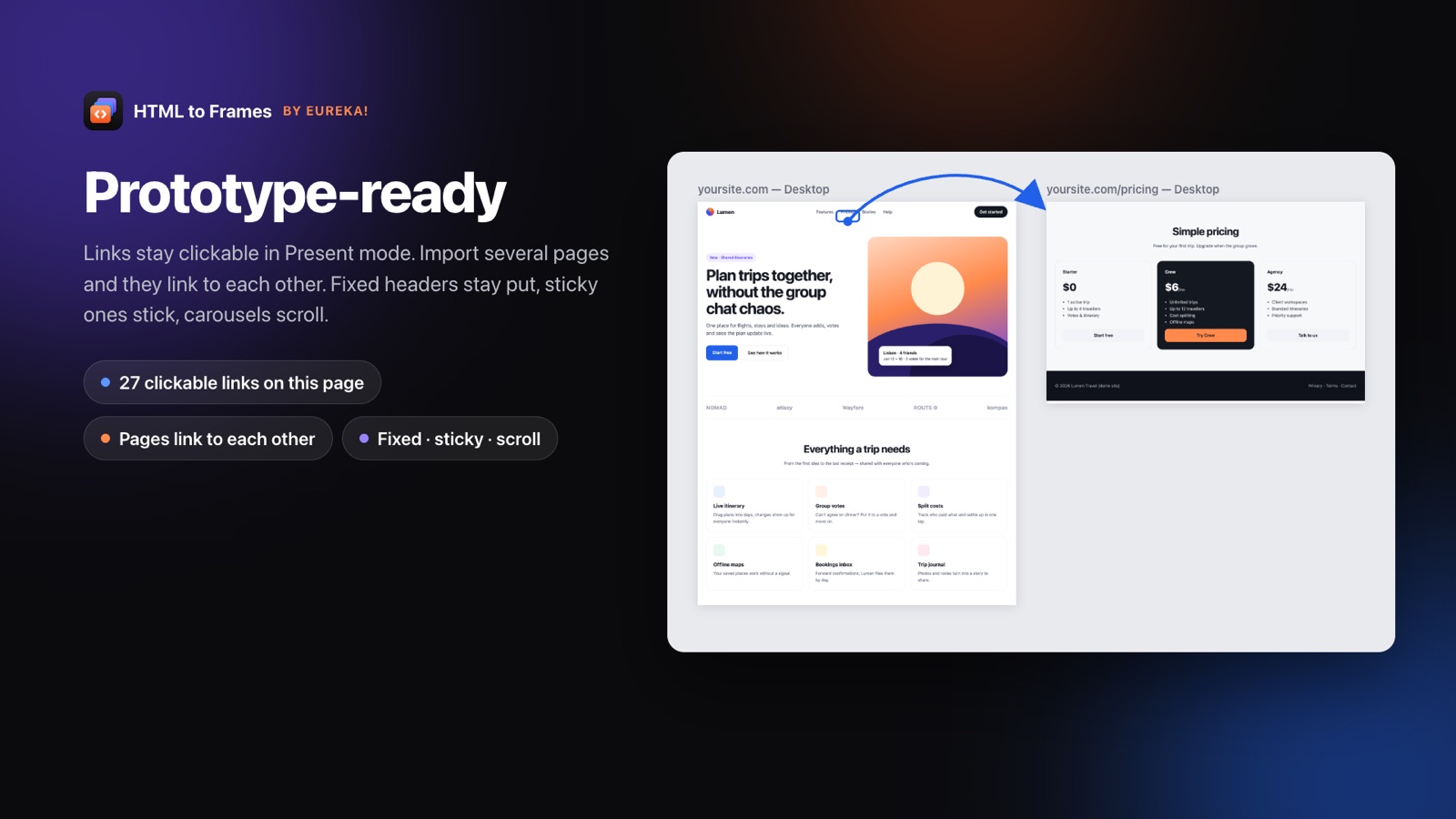
ページ同士のつながりも保たれます。インポートしたページ間のリンクはNavigateのプロトタイプインタラクションになり、外部リンクはOpen linkアクションを保ち、固定ヘッダーやstickyヘッダーはプレゼンテーションモードでも機能します。その結果、変更を提案する前にクライアントに案内できる、現在のサイトのクリック可能なバージョンが得られます。
公開中のアドレスではなくサイトのファイルがある場合は、フォルダー全体または.zipをドロップして、インポートするページを選びます。1ページだけならURL to Figmaのほうが早道です。エージェンシーの方はWebsite to Figmaリデザインガイドを、5シートのTeamプランについては料金ページをご覧ください。
Webサイトをページごとにインポートする
- 01
最大10件のリンクを貼り付ける
Multipleタブで必要なページを追加します。ページは順番に処理されます。
- 02
画面サイズを選ぶ
Desktopかレスポンシブ一式を選びます。サイトのすべてのページで、計測された同じ幅が使われます。
- 03
リンク先ページを追加する
結果画面からImport linked pagesを開き、同じサイトのページをさらにチェックします。
- 04
プロトタイプとして見せる
インポートしたページ間のリンクはすでに遷移するため、プレゼンテーションモードでサイトをクリックしながら確認できます。
複数ページの作業のために設計
全プランでMultipleインポート
1回につき最大10件のリンク。各ページはキャンバス上にそれぞれ1行として配置されます。
Import linked pages
URLを手で集める代わりに、どのインポートのあとでも同じサイトの他のページを一覧から選べます。
Navigateインタラクション
インポートしたページ間のリンクはプロトタイプの接続になり、外部リンクはブラウザで開きます。
サイトごとに1つの幅
計測されたSite widthがすべてのページで共有されるため、フレームが行ごとに揃います。
サイトフォルダーと.zip
最大30 MBのフォルダーやアーカイブをドロップし、インポートするページを選べます。
共有コンポーネント
Proでは、繰り返し使われるカード、ボタン、メニュー項目が、ページをまたいで再利用できるコンポーネントになります。
1つのURLからサイトマップ全体へ
1つのWebサイトの多数のページをFigmaに取り込む方法は3つあり、組み合わせて使えます。
複数のリンク
Multipleタブに最大10件のURLを貼り付けます。プラグインはそれらを順番に処理して各ページを1行ずつ配置するため、1ページのDesktop、Tablet、Mobileのキャプチャが横に並び、ページは下へと積み重なります。
Import linked pages
インポートのあと、プラグインはそのページからリンクされている同じサイトの他のページを一覧表示できます。必要なものを選ぶとMultipleインポートとして実行されます。トップページから始めれば、たいてい2回ほどで主要なナビゲーションを網羅できます。
サイトフォルダーまたは.zip
静的なビルドがある場合は、フォルダーをLocal fileタブにドラッグするか、最大30 MBの.zipをアップロードして、取り込むHTMLページを選びます。ファイルは隔離されたブラウザ内でメモリから開かれ、インポートが終わるとすぐに削除されます。
画面の数にかかわらず、各ページは1回のインポートとしてカウントされます。Freeでは毎月10回のインポート、ProとTeamはフェアユースの範囲内で無制限です。詳しくは料金をご覧ください。
現在のサイトのクリック可能なプロトタイプ
静的なフレームのセットも役立ちますが、クライアントや関係者はクリックしながら見られるほうがサイトを早く理解できます。HTML to Framesは既存のナビゲーションを保ちます。
- インポートしたページ間のリンクはNavigateインタラクションになり、トップページのフレームでPricingをクリックすると料金のフレームに移動します。
- その他のリンクはOpen linkアクションを保ち、ブラウザで開きます。
- 固定ヘッダーとstickyヘッダーは、プレゼンテーションモードでスクロールしてもその場にとどまります。
- カルーセルやタブ列などの横スクロール領域は横方向にスクロールします。
Proでは、ホバー時の見た目を持つ要素がDefaultとHoverのバリアントとホバー時インタラクションを備えたコンポーネントセットになるため、ボタンやメニュー項目にカーソルを重ねると反応します。
これにより、インポートしたサイトをそのまま見せられるベースラインとして使えます。現在の体験を順に案内し、問題点にコメントで印を付けてから、フレームを複製して元のページの横でリデザインを始めましょう。各フレームが取り込み元のURLを保存しているため、後からどのページでも再インポートして、公開中のサイトと提案を比較できます。ページの構造についてはHTML to frameで詳しく説明しています。
プロトタイプの接続はインポートに含まれるページ間にのみ作られるため、Import linked pagesでページを追加すれば、クリックできる導線も広がります。
エージェンシーでのWebsite to Figmaの使い方
デザインエージェンシーでは、プロジェクトの最初の1週間が、リデザインの土台を作るためにクライアントの既存サイトを再現する作業に費やされることがよくあります。インポートすればその作業の大半がなくなり、チームの手元には最初から整理されたファイルが残ります。
典型的な流れは次のとおりです。
- **提案の前に:**クライアントの主要なテンプレートをインポートし、Styles & variablesをオンにして、実際に使われているカラーと文字のシステムを確認します。
- **ディスカバリー中に:**クリック可能なインポート結果をクライアントに見せ、課題をフレーム上に直接書き込みます。
- **リデザイン中に:**フレームを複製してその場で変更します。繰り返し構造から抽出されたコンポーネントが、全体への変更を速めます。
- **ハンドオフ時に:**変更したページを再インポートし、リリースされた内容を確認します。
Teamプランは共有ライセンスキーで5シートを提供し、ローンチ価格は月額$22、1インポートあたり最大4画面です。複数のデザイナーがクライアントのサイトを並行してインポートする小さなスタジオに適しています。
クライアントワークを扱うエージェンシーからは、データについての質問もよくいただきます。ページは隔離されたブラウザでレンダリングされ、結果は一度だけ届けられ、ディスクに書き込まれることはありません。全体像はセキュリティページをご覧ください。
よくある質問
1回のMultipleインポートで最大10件のリンクです。順番に処理され、各ページはキャンバス上にそれぞれ1行として配置され、その画面が横に並びます。MultipleインポートはFreeを含むすべてのプランで利用でき、さらにページを追加したい場合はもう一度実行できます。
はい。インポートのあと、Import linked pagesが、インポートしたページからリンクされている同じサイトの他のページを一覧表示します。必要なものにチェックを入れるとMultipleインポートとして取り込まれ、たいていはURLを手作業で集めるより速く済みます。
はい。インポートしたページ間のリンクはNavigateインタラクションになるため、プレゼンテーションモードでサイトをクリックしながら確認できます。その他のリンクはOpen linkアクションを保ちます。固定ヘッダー、stickyヘッダー、横スクロール領域も公開中のサイトと同じように動作します。
はい。DesktopのSite widthは実際のデザインから計測され、複数ページのインポートでは1つのサイトが1つの幅を保つため、フレームが行ごとに揃います。Tablet 768、Mobile 390、Laptop 1280は固定幅で、ProではCustom widthも使えます。
1回のインポートは、1ページとそのすべての画面です。10ページをDesktop、Tablet、Mobileでキャプチャした場合、30回ではなく10回のインポートになります。Freeは毎月10回、ProとTeamはそれぞれ月1,000回と5,000回のフェアユースの範囲内で無制限です。
Teamプランには、共有ライセンスキーによる5シートと1インポートあたり最大4画面が含まれ、ローンチ価格は月額$22(通常価格$29)です。早期のお客様はローンチ価格をそのまま維持できます。ProはFigma内で購入する1シートのプランです。
関連情報
Webをなぞって描き直すのは、もう終わりにしましょう。
リンクを貼るだけで、編集可能でレスポンシブな本物のFigmaレイヤーが数秒で手に入ります。無料で始められ、毎月10回インポートできます。
クレジットカード不要。ProはFigma内で購入できます。
Figma Communityで近日公開