Figmaプラグイン
HTML to Figma:スクリーンショットではなく、編集可能なレイヤーとしてHTMLをFigmaに変換
HTML to Framesは、あらゆるWebページを本物のFigmaフレーム、テキスト、ベクター、画像に変換します。Auto Layout(オートレイアウト)は適用前に検証されます。
- 5つの取り込み元:リンク、複数リンク、ローカルファイル、Chromeタブ、AIツール
- Auto Layoutを子要素ごとに検証するため、デザインが崩れません
- Freeプランで毎月10回までインポート可能
Figma Communityで近日公開
HTMLをFigmaに変換するのは簡単そうに聞こえますが、結果を開くと問題が見えてきます。編集できない平らな画像か、フレームのサイズを変えた瞬間に崩れてしまう絶対配置のボックスの山です。EUREKA!が開発したFigmaプラグイン、HTML to Framesは別のアプローチを取ります。実際のブラウザでページをレンダリングし、すべての要素を計測して、ネイティブなFigmaレイヤーとしてキャンバス上に再構築します。フレーム、複数のスタイルが混在する編集可能なテキスト、ベクターに変換されたSVG、元のフィットやタイリングを保った画像として取り込まれます。
プラグインはまず、絶対位置を使ってページをピクセル単位で正確に組み立てます。次にフレームを内側から外側へ順にたどり、ブラウザのジオメトリからスタック、折り返し行、間隔(gap)、パディング、整列を推定します。各Auto Layoutプランを適用したあと、すべての子要素の位置を2 pxの許容範囲で検証します。プランが成立しなければより単純なプランを試し、どれも合わなければそのフレームは適切な制約付きで絶対位置を保ちます。その結果、単なるトレースではなく、デザイナーが作ったように振る舞うファイルが得られます。
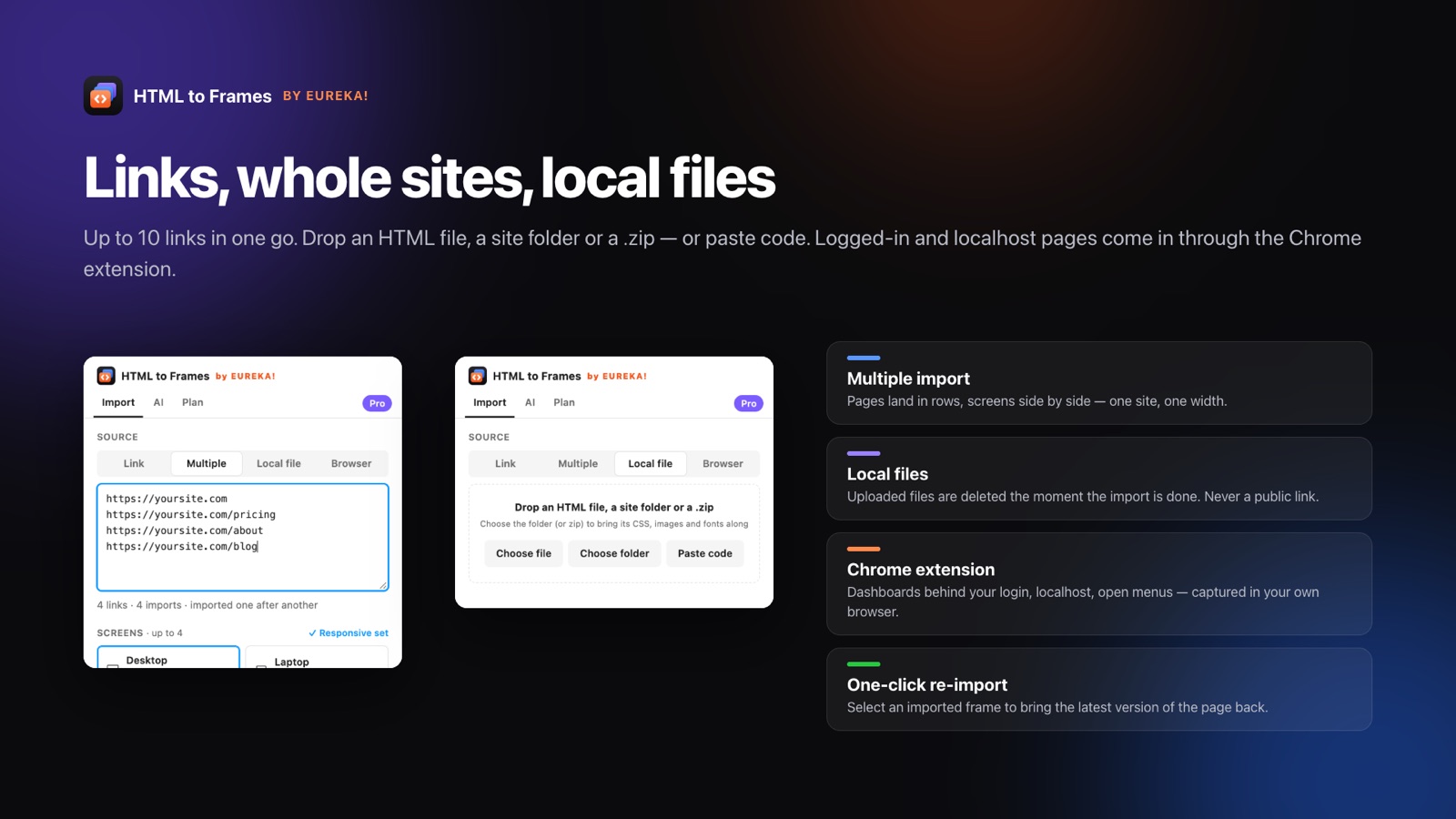
HTMLはどこにあっても取り込めます。公開URL、一度に最大10件のリンク、ローカルのHTMLファイル、サイトフォルダーや.zip、貼り付けたコード、ご自身のChromeのタブ、あるいはMCPで接続したAIツールからです。グラデーションや影から::before疑似要素、Shadow DOMまで、変換される内容の一覧は機能の概要をご覧ください。
初めての方は、ステップごとのガイドHTMLをFigmaに変換する方法で最初のインポートを説明しています。主に公開中のサイトから作業する場合はURL to Figmaを、ログインが必要なページやlocalhostのページにはChrome拡張機能をご利用ください。料金は月10回インポートの$0から始まり、Proで追加される機能は料金ページで説明しています。
4ステップでHTMLをFigmaに変換する方法
- 01
プラグインを開いて取り込み元を選ぶ
HTMLの場所に応じて、Link、Multiple、Local file、Browser、AIのいずれかを選択します。
- 02
画面サイズとオプションを選ぶ
Desktop、Laptop、Tablet、Mobileを選択し、Auto Layout、Images、Hide cookie banners & popups(Cookieバナーとポップアップを非表示)などのオプションを切り替えます。
- 03
不足フォントを解決する
構築を始める前に、Missing fonts(不足フォント)画面が代替フォントを提案し、選択内容をサイトごとに記憶します。
- 04
結果を確認する
結果画面には、フレーム数、レイヤー数、Auto Layoutの適用率、警告が表示され、絶対配置のまま残ったフレームの理由も確認できます。
変換結果を編集可能にする仕組み
ピクセルではなくネイティブなレイヤー
フレーム、テキスト、ベクター、画像を、手で描いたものと同じように選択、名前変更、スタイル変更できます。
検証済みのAuto Layout
スタック、間隔、パディング、整列を計測したジオメトリから推定し、2 px以内で検証してから適用します。
本物のテキストスタイル
混在するスタイル、リンク、文字間隔、行の高さ、text-transformが、編集可能なテキストとして取り込まれます。
グラデーション、影、ぼかし
線形・放射状・円錐グラデーション、内側と外側の影、ブレンドモード、ぼかし、背景のぼかしが保持されます。
レスポンシブな画面
Desktop、Laptop 1280、Tablet 768、Mobile 390をキャプチャできます。Proなら1クリックでレスポンシブ一式を取り込めます。
5つの取り込み方法
リンク、最大10件のリンク、ローカルファイル、Chromeタブ、MCP経由のAIツールからインポートできます。
編集可能なレイヤーとスクリーンショットの違い
HTMLからFigmaへの変換をうたうツールの多くは、ページの画像を貼り付けるだけです。ムードボードには役立ちますが、それ以上はできません。見出しを変えることも、色を差し替えることも、カードを動かすこともできません。HTML to Framesは代わりに構造そのものを再構築します。
| スクリーンショットのインポート | HTML to Frames | |
|---|---|---|
| テキスト | ピクセル | スタイルが混在する編集可能なテキスト |
| アイコンとロゴ | ピクセル | 編集可能なベクターに変換されたSVG |
| レイアウト | 平らな画像 | 検証済みAuto Layoutを持つネストされたフレーム |
| 色 | 目視でサンプリング | 正確な値、オプションでカラーバリアブル(Pro) |
| サイズ変更 | 画像が引き伸ばされる | Auto Layoutと制約が追従 |
正直に言うと、例外が1つあります。埋め込みの地図iframe、ポスター画像のない動画、WebGLシーンなど、レイヤーとして存在できないコンテンツは、そのボックス部分だけがスクリーンショット画像として取り込まれます。周囲のページは編集可能なままなので、背景動画のあるヒーローでも、見出し、ボタン、ナビゲーションは編集できます。
それでもピクセル単位の参照が欲しい場合、ProにはReference screenshot(参照スクリーンショット)オプションがあります。インポートの下に非表示・ロック済みのレイヤーを配置し、再構築結果をいつでも元のページと比較できます。違いを詳しく知りたい方はHTML to canvasと編集可能なレイヤーの比較をお読みください。
5つの取り込み元、ひとつの結果
どの取り込み元を選んでも同じ種類の出力が得られるため、状況に合ったものを選べます。
LinkとMultiple
公開URLを貼り付けるか、最大10件のリンクを貼り付けると順番に処理されます。各ページはキャンバス上にそれぞれ1行として配置されます。MultipleインポートはFreeを含むすべてのプランで利用できます。
Local file
単一のHTMLファイル、サイトフォルダー全体(その後ページを選択)、.zipをドロップするか、HTMLとCSSを直接貼り付けます。アップロードは最大30 MBで、インポートが終わるとすぐに削除されます。
Browser
無料のChrome拡張機能は、ブラウザに表示されているものをキャプチャします。ログイン後のダッシュボード、localhost、プライベートネットワーク、そしてメニューが開いた状態や入力済みのフォームといったページの現在の状態です。Chrome拡張機能からFigmaへをご覧ください。
AIツール
プラグインのAIタブからClaude Code、Claude Desktop、Cursor、またはその他のMCPクライアントを接続すると、生成されたページが開いているプラグインに届きます。詳しくはAI to Figmaをご覧ください。
どの取り込み元でも、1回のインポートは1ページとそのすべての画面としてカウントされます。つまり同じページのDesktop、Tablet、Mobileのキャプチャは1回のインポートです。各フレームには取り込み元のURLが保存されるため、公開ページが変わったときは1クリックで再インポートできます。
変換できる内容
多くのHTML to Figmaツールは、モダンなCSSで忠実度を失います。HTML to Framesはブラウザが算出した結果を読み取るため、幅広いプロパティに対応します。
- flexboxとgridのレイアウトを、成立する箇所ではAuto Layoutに変換(CSSのflexboxとgridをAuto Layoutへを参照)
- 一辺だけ色が異なるボーダーを含む枠線と角の丸み
object-fit、background-size、タイリング、高解像度srcsetを使った画像clip-path、mask-image、::beforeと::after、CSSカウンター、Chromeと同じように描かれるリストマーカー- CSSの回転と拡大縮小、不透明度、
filter: grayscale/opacity - フォームフィールド、上付き・下付き文字、Shadow DOM、z-indexの重なり順
まだ対応していないものもあります。傾斜(skew)と3D変形、path()のclip-path、複数レイヤーのマスク、Display-P3カラーです。インポート前に何が期待できるかわかるよう、これらを公開しています。全一覧は機能ページに、設定に関する質問はドキュメントにあります。
正確に再現できない部分があれば、結果画面がお知らせします。不足フォント、警告、Auto Layoutが適用されたフレームの割合、そして絶対配置のまま残った各フレームの理由が一覧表示されます。変換のどこを再確認すべきか、推測する必要はありません。
よくある質問
いいえ。HTML to FramesはページをネイティブなFigmaレイヤー、つまりフレーム、編集可能なテキスト、SVGから作られたベクター、画像として再構築します。地図のiframe、ポスター画像のない動画、WebGLキャンバスなど、レイヤーにできないボックスだけがそのボックスのスクリーンショットとして取り込まれ、周囲はすべて編集可能なままです。
5種類です。公開リンク、1回のMultipleインポートで最大10件のリンク、ローカルファイル(単一のHTMLファイル、サイトフォルダー、.zip、貼り付けたコード)、無料拡張機能を使ったChromeのタブ、そしてMCPで接続したClaude Code、Claude Desktop、CursorなどのAIツールです。
はい。ページをピクセル単位で正確に組み立てたあと、プラグインはスタック、間隔、パディング、整列を推定して適用し、すべての子要素を2 px以内で検証します。プランが失敗した場合はより単純なプランを試し、それも合わなければフレームは制約付きで絶対位置を保つため、デザインは崩れません。
はい。Freeプランでは毎月10回のインポート(1インポートにつき1画面)ができ、最大10件のリンクのMultipleインポートも含まれます。Proでは1インポートあたり最大4画面、スタイルとバリアブル、コンポーネント、Light + Darkなどが追加され、ローンチ価格は月額$7です。
ページは隔離されたサンドボックスのブラウザでレンダリングされます。結果は一度だけ届けられたあとメモリから削除され、ディスクに書き込まれることはありません。ジョブの記録は15分後に破棄されます。アップロードしたファイルはインポートが終わるとすぐに削除されます。
構築の前に、プラグインがMissing fonts画面で代替フォントを提案します。選択内容はサイトごと、またはお好みですべてのサイトに対して記憶されるため、同じサイトを再びインポートしても再度聞かれることはありません。フォントの割り当てはFreeを含むすべてのプランで利用できます。
Webをなぞって描き直すのは、もう終わりにしましょう。
リンクを貼るだけで、編集可能でレスポンシブな本物のFigmaレイヤーが数秒で手に入ります。無料で始められ、毎月10回インポートできます。
クレジットカード不要。ProはFigma内で購入できます。
Figma Communityで近日公開