無料のChrome拡張機能
Chrome extension to Figma:ログイン後のページやlocalhostをFigmaへ
ダッシュボード、ローカルビルド、開いたメニューなど、ご自身のブラウザに表示されているものをキャプチャし、編集可能なFigmaレイヤーに変換します。
- ログイン、localhost、プライベートネットワークに対応
- ページ全体または1つの要素をキャプチャ
- アカウント不要、アナリティクスなし、リモートコードなし
Chrome ウェブストアで近日公開
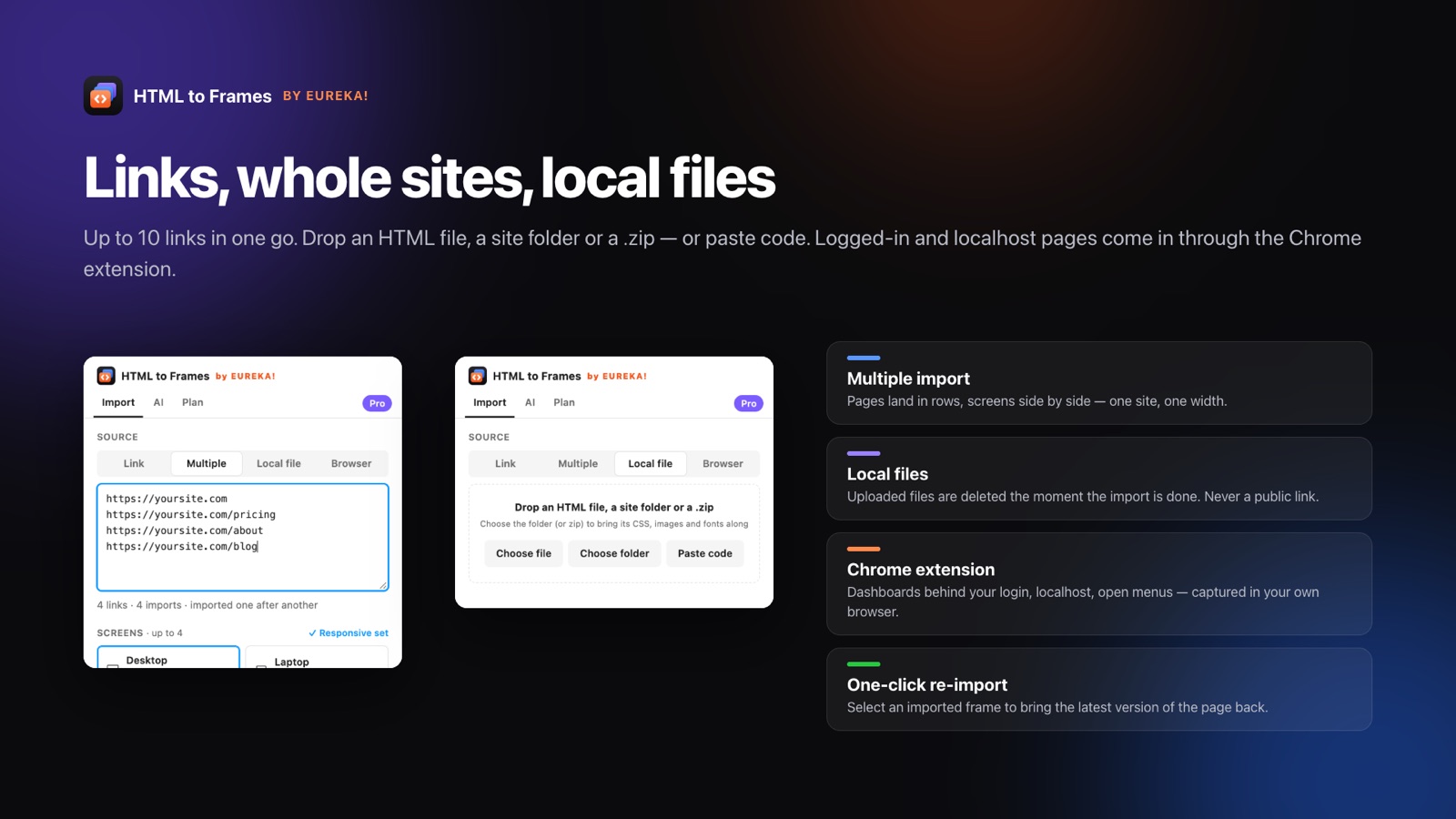
Chrome拡張機能からFigmaへの取り込みは、URLインポートでは届かないケースを解決します。HTML to Framesのキャプチャサービスは匿名の訪問者としてページを訪問するため、管理画面のダッシュボード、ログインの先にあるアプリ、ノートPC上のlocalhostビルド、プライベートネットワーク上のステージングサーバーは見えません。無料のHTML to Frames Chrome拡張機能は、すでにサインインしているセッションを使って、ご自身のブラウザから直接キャプチャします。
ページの現在の状態もキャプチャできます。ドロップダウンが開いている、フォームが途中まで入力されている、モーダルが表示されている、カートに商品が3つ入っている、そうした状態のままFigmaに取り込まれます。フローを記録するプロダクトマネージャーや、実際の状態を監査するデザイナーにとって、作り直さずにそれらの画面をデザインファイルに取り込む現実的な方法は、多くの場合これしかありません。
ページ全体をキャプチャすることも、要素ピッカーに切り替えて1つのコンポーネントだけを取得することもできます。カーソルを重ねてハイライトし、矢印キーで親要素や子要素に移動し、Enterでキャプチャ、Escでキャンセルします。キャプチャはクリップボードまたは.h2fファイルに保存され、それをプラグインのBrowserタブに貼り付けます。あるいは、ワンタイムコードで一度だけ拡張機能をプラグインに接続してSend to Figmaを使えば、キャプチャが開いているプラグインに直接届きます。
得られるレイヤーは他のインポートと同じで、編集可能なテキスト、ベクター、画像、検証済みのAuto Layout(オートレイアウト)です。1回のキャプチャは1回のインポートとしてカウントされます。
フロントエンド開発者向けの詳しい手順はChrome拡張機能でlocalhostをFigmaへにあります。公開ページならURL to Figmaで拡張機能は不要です。拡張機能が何を送信するかはセキュリティページで正確に説明しています。
拡張機能でタブをキャプチャする
- 01
Chrome拡張機能をインストール
無料のHTML to Frames拡張機能をChromeに追加します。アカウントは不要です。
- 02
取り込みたい状態でページを開く
サインインする、ローカルサーバーを起動する、メニューを開く、フォームに入力するなど、キャプチャしたいとおりの状態にします。
- 03
ページまたは要素をキャプチャ
ページ全体を取得するか、ピッカーで1つの要素をハイライトして選択します。
- 04
貼り付けるか、Figmaに送信
プラグインのBrowserタブに貼り付けるか、ワンタイムコードで一度ペアリングしたあとSend to Figmaを使います。
拡張機能で取り込めるもの
ログイン後のページ
ダッシュボード、管理画面、アカウントページを、すでにあるセッションのままキャプチャします。
localhostとプライベートネットワーク
外部のサービスからは届かない、ローカル開発サーバー、ステージング、イントラネットのページ。
UIの状態をそのまま
開いたメニュー、入力済みのフォーム、モーダル、カートを、画面に表示されているとおりにキャプチャします。
要素ピッカー
カーソルを重ねてハイライト、上下の矢印キーで親子間を移動、Enterでキャプチャ。
Send to Figma
ワンタイムコードで一度ペアリングすれば、キャプチャが開いているプラグインに直接届きます。
設計段階からプライベート
アカウント不要、アナリティクスなし、リモートコードなし。Send to Figmaを使わない限り何も送信されません。
フロントエンド開発者のためのlocalhost to Figma
開発者は、実際に作ったものをデザイナーに見せたり、コードで作ったプロトタイプをレビューのためにFigmaに取り込んだりする必要がよくあります。いつもの選択肢は、誰も編集できないスクリーンショットか、画面を手作業で作り直すことです。拡張機能は第3の選択肢を提供します。localhostを直接キャプチャするのです。
ご自身のブラウザで動作するため、拡張機能は開発サーバーがレンダリングするものをそのまま見られます。たとえば次のようなものです。
- まだどこにもデプロイされていないフィーチャーブランチ
- ローカルデータやモックAPIに依存するページ
- VPNやプライベートネットワーク上のステージング環境
- コンポーネントのプレイグラウンドや個別のストーリーページ
要素ピッカーを使えば、ページ全体ではなく1つのコンポーネントだけをキャプチャできます。ハイライトし、パディングも必要なら上矢印キーでコンテナまで出て、Enterを押します。結果はレンダリングされたCSSからAuto Layoutが推定されたフレームになり、flexboxの行は間隔とパディングを持つ水平方向のAuto Layoutフレームとして届きます。
これにより、ハンドオフが双方向になります。デザイナーは実装の編集可能なフレームを受け取り、リリースされたものにコメントしたり調整したりできます。レイアウトがどう対応するかはCSSのflexboxとgridをAuto Layoutへのガイドで紹介しています。
貼り付けとSend to Figmaの違い
ChromeからFigmaにキャプチャを取り込む方法は2つあり、どちらも同じレイヤーが得られます。
貼り付け
キャプチャ後、結果はクリップボードに置かれます。Figmaに切り替えてHTML to Framesを開き、Browserタブで貼り付けます。お好みで、代わりにキャプチャを.h2fファイルとして保存し、後でプラグインに取り込むこともできます。この方法では、データがあなたのコンピューターから外に出ることはありません。
Send to Figma
ワンタイムコードを使って、一度だけ拡張機能をプラグインに接続します。その後は、クリップボードを経由せずに各キャプチャが開いているプラグインへ直接届くため、複数の状態を続けてキャプチャするときに速くなります。
Send to Figmaでは、キャプチャはプラグインが受け取るまで、最大30分間こちら側のメモリに保持されます。ディスクには書き込まれません。
| 貼り付け | Send to Figma | |
|---|---|---|
| 設定 | 不要 | ワンタイムのペアリングコード |
| データがコンピューターの外に出るか | いいえ | 最大30分間メモリに保持 |
| 適した用途 | ときどきのキャプチャ | 多くの状態をすばやくキャプチャ |
どちらの方法でも、1回のキャプチャはプランの1回のインポートとしてカウントされ、得られるレイヤーはまったく同じです。
拡張機能がデータに対して行うこと、行わないこと
ログイン後のページを読み取れる拡張機能は、慎重に確認されるべきです。HTML to Frames Chrome拡張機能は、できるだけ何もしないように設計されています。
- **ブラウザ内で動作します。**キャプチャは、表示しているページからローカルで作成されます。
- **アカウント不要。**利用するためにサインアップやサインインは必要ありません。
- **アナリティクスなし。**拡張機能に利用状況のトラッキングはありません。
- **リモートコードなし。**拡張機能がサーバーからコードをダウンロードして実行することはありません。
- **デフォルトでは何も送信しません。**データが届くのはSend to Figmaを選んだ場合のみで、その場合もプラグインを待つ間、最大30分間メモリに保持されるだけです。
キャプチャには、キャプチャすると選んだページの内容だけが含まれます。個人情報や顧客データが表示されたページをキャプチャする前に、そのデータが共有のFigmaファイルに入ってよいかを検討し、要素ピッカーで必要な部分だけを取得しましょう。
Figma側では、プラグインはファイルの内容を読み取りません。新しいレイヤーを書き込み、自身のフレームのメタデータだけを読み取ります。構成の全体はセキュリティページで、インストールとペアリングはドキュメントで説明しています。拡張機能はChrome Web Storeでの公開に向けて準備中です。
よくある質問
URLインポートはキャプチャサービスから匿名の訪問者としてページを読み込むため、ログイン後のページ、localhost、プライベートネットワークには届かず、常にデフォルトの状態しか見えません。拡張機能はご自身のブラウザから、あなたのセッションとページのそのときの状態のままキャプチャします。
はい。要素ピッカーに切り替え、カーソルを重ねて要素をハイライトし、上矢印キーで親要素へ、下矢印キーで子要素へ移動して、Enterでキャプチャします。Escでキャンセルできます。要素は編集可能なレイヤーを持つ独立したフレームとして届きます。
ワンタイムコードを使って、一度だけ拡張機能をプラグインとペアリングします。その後は、各キャプチャが開いているプラグインに直接届きます。キャプチャはプラグインが受け取るまで最大30分間メモリで待機し、ディスクに書き込まれることはありません。
いいえ。アカウント、アナリティクス、リモートコードはありません。キャプチャにSend to Figmaを使わない限り、何も送信しません。代わりに貼り付けを使う場合、キャプチャはクリップボードまたは.h2fファイルを通じて移動し、あなたのコンピューターから外に出ることはありません。
はい。拡張機能からの各キャプチャは、プランの1回のインポートとしてカウントされます。Freeプランは毎月10回、ProとTeamはフェアユースの範囲内で無制限です。利用回数のカウンターは毎月UTCでリセットされ、1回のキャプチャは一度だけカウントされます。
はい。HTML to Frames Chrome拡張機能自体は無料で、アカウントも不要です。キャプチャはFigmaプラグインを通じてインポートされ、Freeプランから始まるご利用プランにカウントされます。拡張機能はChrome Web Storeでの公開に向けて準備中です。
関連情報
Webをなぞって描き直すのは、もう終わりにしましょう。
リンクを貼るだけで、編集可能でレスポンシブな本物のFigmaレイヤーが数秒で手に入ります。無料で始められ、毎月10回インポートできます。
クレジットカード不要。ProはFigma内で購入できます。
Figma Communityで近日公開