Figma HTML プラグイン
本当に編集できるレイヤーを作る、Figma HTML プラグイン
Figma の中で起動して、リンクを貼るか HTML をドロップするだけ。フレーム、テキスト、ベクターが、実際のページと照合済みのオートレイアウト(Auto Layout)付きで届きます。
- どの Figma Design ファイルでも使え、アカウント登録は不要
- 取り込み元は 5 種類:リンク、10 件のリンク、ファイル、Chrome、AI ツール
- 無料プランで毎月 10 回インポート可能
Figma Community で近日公開
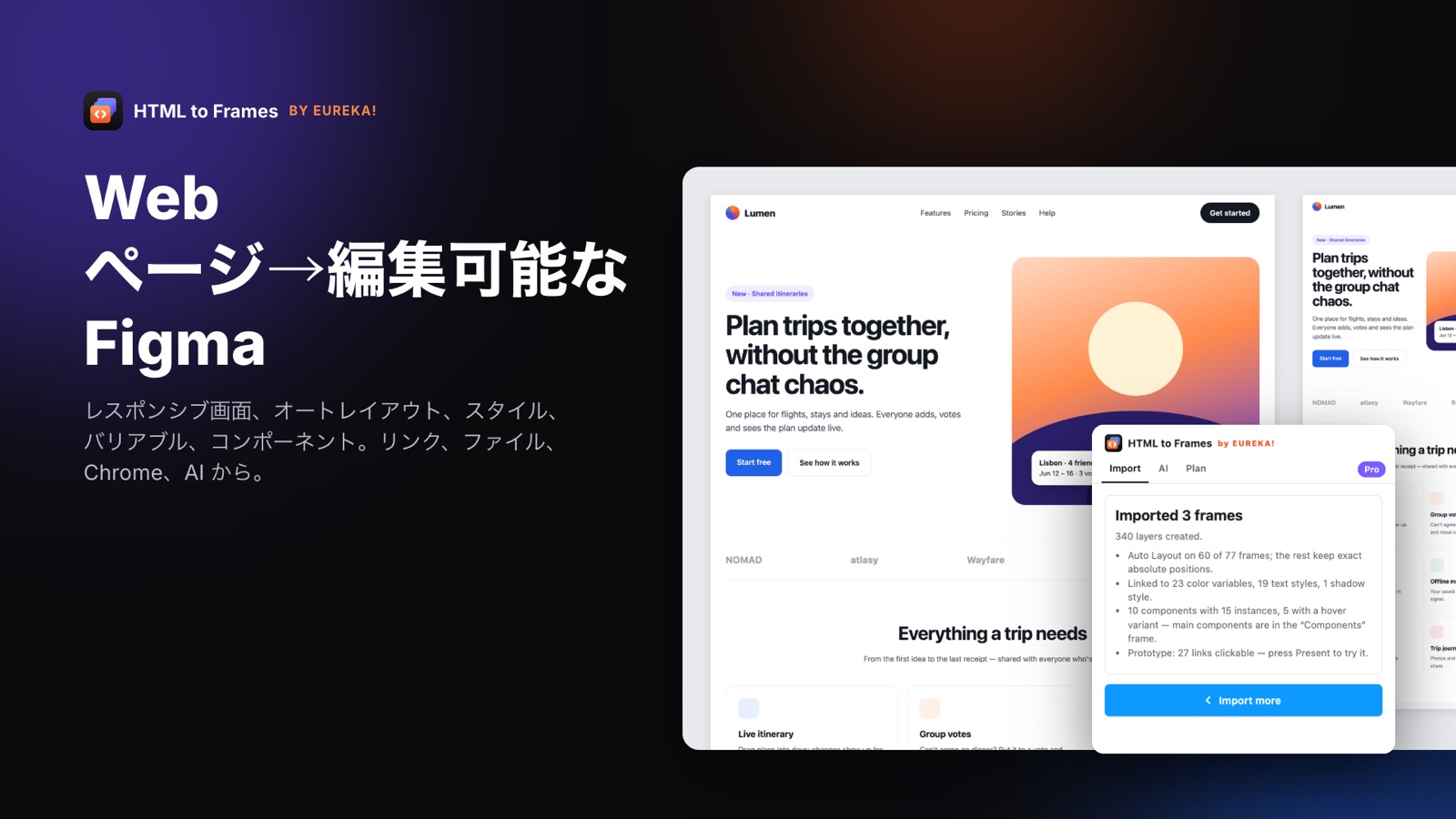
Figma HTML プラグインの役目はひとつです。HTML と CSS でできたものを、Figma でデザインの素材として使える形に変えること。プラグインごとの違いは、その「使える形」が何を指すかにあります。スクリーンショットを貼るだけのものもあれば、絶対配置のボックスを何百個も並べ、フレームをリサイズした途端に崩れてしまうものもあります。EUREKA! が開発した Figma プラグイン HTML to Frames は、もっと厳しい基準で作られています。フレームもテキストレイヤーもベクターも、デザイナーが自分の手で組んだのと同じように振る舞うこと、です。
そのためにプラグインは 2 段階で処理します。まずページをピクセル単位で正確に組み立てます。次にフレームを内側から順にたどり、ブラウザが実測した位置とサイズから、縦横の並び、折り返しのある行、間隔、パディング、配置を割り出してオートレイアウトを適用し、すべての子要素の位置が 2 px 以内に収まっているかを確認します。ずれるフレームがあれば、よりシンプルな構成を試すか、適切な制約を付けて正確な位置のまま残します。実在のサイトで行ったテストでは、およそ 86〜97% のフレームにオートレイアウトが残り、デザインが崩れることはありませんでした。
プラグインは、いつも作業している場所で動きます。どの Figma Design ファイルでも プラグイン → HTML to Frames から起動し、取り込み元を選んで Import を押すだけです。別のアカウントを作る必要はありません。無料プランが自動的に始まり、Pro は Figma 自身の決済を使って Figma の中で購入できます。
ツールを比較している方は、まず HTML を Figma に変換する方法の概要 をご覧ください。何が変換されるかは 機能一覧 に、各ツールの違いは HTML to Figma ツールの公平な比較 にまとめています。
Figma HTML プラグインの使い方
- 01
Figma で起動する
Figma Design ファイルで「プラグイン → HTML to Frames」を選ぶか、⌘/ を押して名前を入力します。
- 02
HTML の取り込み元を選ぶ
Link、Multiple(最大 10 件のリンク)、Local file、Chrome 拡張機能用の Browser、MCP ツール用の AI から選びます。
- 03
画面とオプションを選ぶ
デスクトップは実測したサイト幅で開きます。Pro では Responsive set でタブレットとモバイルを追加できます。
- 04
インポートして編集する
フレームはページ名と画面サイズで名前が付き、オートレイアウト、編集できるテキストとベクター付きで届きます。
良い Figma HTML プラグインに求められること
画像ではなく、ネイティブのレイヤー
フレーム、複数のスタイルが混在する編集できるテキスト、ベクターになった SVG、元の配置やタイル表示を保った画像。
崩れないオートレイアウト
縦横の並びやグリッドはオートレイアウトになり、2 px 以内で検証されます。ずれるフレームは正確な位置のまま残ります。
レスポンシブな画面
デスクトップはサイトの実測幅で。Pro ではラップトップ、タブレット、モバイル、任意の幅も追加できます。
公開 URL 以外も取り込める
HTML ファイル、サイトのフォルダ全体、.zip、貼り付けたコードを、隔離されたブラウザで開いて取り込みます。
デザインシステムとして出力
Pro では、カラーバリアブル、テキストスタイルと影のスタイル、コンポーネント、ホバーのバリアントを作成し、ファイルにあるものは再利用します。
プライバシーを前提に設計
プラグインがファイルの内容を読み取ることはありません。結果は一度だけ届けられ、ディスクには書き込まれません。
プラグイン単体、Chrome 拡張機能、MCP:どれを使うべきか
HTML to Frames は 1 つの製品に 3 つの入り口があり、どこから入っても、最後はプラグインの中で同じ編集できる結果になります。
Figma プラグイン単体
公開アドレスがあるページなら、これが最適です。リンクを 1 件、または Multiple で最大 10 件貼ると、取得サービスが各ページを隔離されたブラウザで一般の訪問者と同じように描画します。希望すれば Cookie バナーやポップアップも非表示にできます。ローカルの HTML ファイル、サイトのフォルダ、30 MB までの .zip も同じ流れで処理され、インポートが終わるとすぐに削除されます。
プラグイン+Chrome 拡張機能
取得サービスが届かないページに向いています。ログインが必要なダッシュボード、localhost、社内ネットワーク内のステージング環境、メニューを開いた状態や入力済みのフォームなど特定の状態のページです。無料の Chrome 拡張機能 は、あなたのブラウザに表示されているものを取得し、Send to Figma で開いているプラグインに直接送ります。
プラグイン+AI ツール
まだ HTML が存在しないときに向いています。プラグインの AI タブから Claude Code、Claude Desktop、Cursor など MCP 対応クライアントを接続し、ページのデザインを頼みます。結果はプラグインに届き、あなた自身のプランでインポートされます。設定方法は AI から Figma へ をご覧ください。
Figma HTML プラグインを見極める方法
チームで使うツールを決める前に、候補のプラグインそれぞれで同じ 3 ページを取り込んでみてください。マーケティング用のページ、情報量の多いプロダクト画面、ダークテーマのページです。そのうえで、次の 5 点を確認します。
- テキストを編集できるか。 見出しをクリックして文字を打ってみてください。画像の一部になっているなら、それはデザインではなく参考資料です。
- リサイズしてもオートレイアウトが保たれるか。 フレームの幅を広げてみてください。行は伸び、中央寄せの要素は中央のまま、何も重ならないのが正しい状態です。
- 幅は正しいか。 1200 px で設計されたサイトが、1440 px に押し込まれて届くべきではありません。HTML to Frames は本来のデザイン幅を実測し、それを Site width と呼んでいます。
- スタイルを再利用できるか。 何百もの生の HEX 値ではなく、カラーバリアブルやテキストスタイルになっているか、既存のデザインシステムが再利用されているかを確認します。
- データはどこへ行くのか。 プライバシーポリシーを読んでください。私たちの取得サービスは結果を一度だけ届け、ディスクには何も残さず、アップロードされたファイルはインポート直後に削除します。詳しくは セキュリティとデータの取り扱い をご覧ください。
5 つすべてを満たすツールなら、デモの中だけでなく、実際の案件で時間を節約してくれます。
プラン、上限、インポート回数の数え方
無料プランには、毎月 10 回のインポート、1 回につき 1 画面、最大 10 件のリンクの一括インポート、オートレイアウト、フォントの置き換えが含まれます。Pro はリリース記念価格で月額 $7(通常 $9)で、月 1,000 回のフェアユース上限のもとでインポートが無制限になるほか、1 回最大 4 画面、任意の幅、スタイルとバリアブル、手持ちのスタイルへの吸着(Snap)、コンポーネントとホバー状態、ライト+ダーク、詳細なレイヤー、参照用スクリーンショット、待機時間の延長が加わります。Team はリリース記念価格で月額 $22 で、共有ライセンスキーにより 5 席まで使えます。
1 回のインポートは 1 ページとその全画面なので、同じページのデスクトップ・タブレット・モバイルは 1 回として数えます。Chrome 拡張機能での取得も 1 回です。カウンターは毎月 UTC でリセットされます。詳しくは 料金ページ をご覧ください。
よくある質問
はい。HTML to Frames には、毎月 10 回、1 回につき 1 画面までインポートできる無料プランがあります。最大 10 件のリンクの一括インポート、オートレイアウト、フォントの置き換えも含まれます。アカウントもカードも不要で、プラグインを初めて開いたときに無料プランが始まります。
Figma Design ファイルの「プラグイン」から HTML to Frames を開き、Link を選んで URL を貼るか、Local file を選んで HTML ファイル、フォルダ、.zip をドロップします。画面サイズを選び、Auto Layout をオンにしたまま Import を押してください。ページが編集できるフレームとしてキャンバスに配置されます。
このプラグインは、フレーム、オートレイアウト、バリアブル、コンポーネントが使える Figma Design ファイル向けに作られています。Design ファイルを開いて起動してください。
プラグイン単体ではできません。取得サービスが開けるのは公開アドレスだけだからです。無料の HTML to Frames Chrome 拡張機能をインストールしてください。ログイン後のページ、localhost、社内ネットワークも含め、あなたのブラウザに表示されているものを取得してプラグインに送れます。
いいえ。取り込んだレイヤーを書き込むだけで、読み取るのは自分が作ったフレームのメタデータ(取得元 URL や幅など)に限られます。これはあとで再インポートするためです。見つからないフォントを調べるためのフォント名の確認は、お使いのパソコン上だけで行われます。
主な違いは、デザインを崩さない検証済みのオートレイアウト、実測したサイト幅、繰り返し構造からの自動コンポーネント化、1 回の取り込みでのライトとダークのバリアブルモード、全プランでの一括インポート、アップロードしたファイルの即時削除です。各ツールを並べた比較は、比較ページでご覧いただけます。
Web ページを手で描き直すのは、もうやめましょう。
リンクを貼れば、数秒で編集できるレスポンシブな Figma レイヤーが手に入ります。無料プランでも毎月 10 回インポートできます。
クレジットカードの登録は不要です。Pro プランは Figma の中から購入できます。
Figma Community で近日公開